Découverte de l'interface Excel#
L’interface principale d’Excel se compose de plusieurs éléments clés :
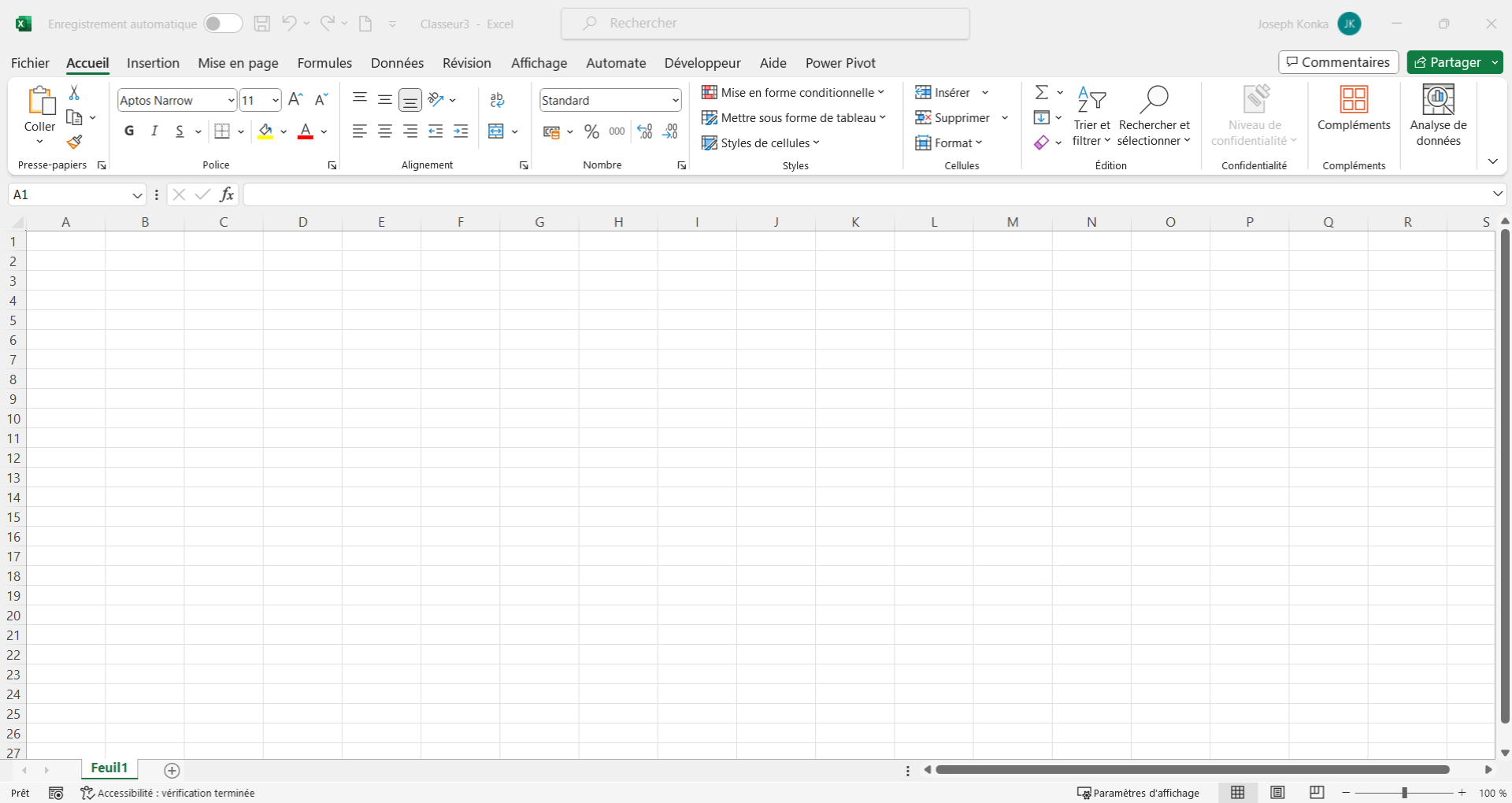
- Barre de titre : Affiche le nom du fichier actif.
- Ruban : Composé d’onglets (Accueil, Insertion, Données, etc.), le ruban regroupe les fonctionnalités essentielles organisées en groupes.
- Barre d’accès rapide : Située en haut à gauche, elle permet d’ajouter des raccourcis pour les commandes les plus utilisées (Enregistrer, Annuler, etc.).
- Barre de formule : Permet de visualiser et d’éditer le contenu d’une cellule, qu’il s’agisse d’une valeur ou d’une formule.
- Feuille de calcul : Espace de travail organisé en lignes (numérotées) et colonnes (lettrées) où les données sont saisies.
- Onglets de feuilles : Situés en bas, ils permettent de naviguer entre les différentes feuilles de calcul.
- Barre d’état : Affiche des informations telles que la somme, la moyenne ou le nombre d’éléments sélectionnés.
Navigation dans Excel#
Une bonne navigation est indispensable pour gagner en productivité :
- Sélectionner des cellules : Cliquez sur une cellule ou utilisez Maj + flèches pour étendre la sélection.
Naviguer rapidement :
- Ctrl + flèche directionnelle : Se déplacer vers la dernière cellule contenant des données.
- Ctrl + G ou F5 : Atteindre une cellule ou une plage précise.
- Gérer les feuilles de calcul :
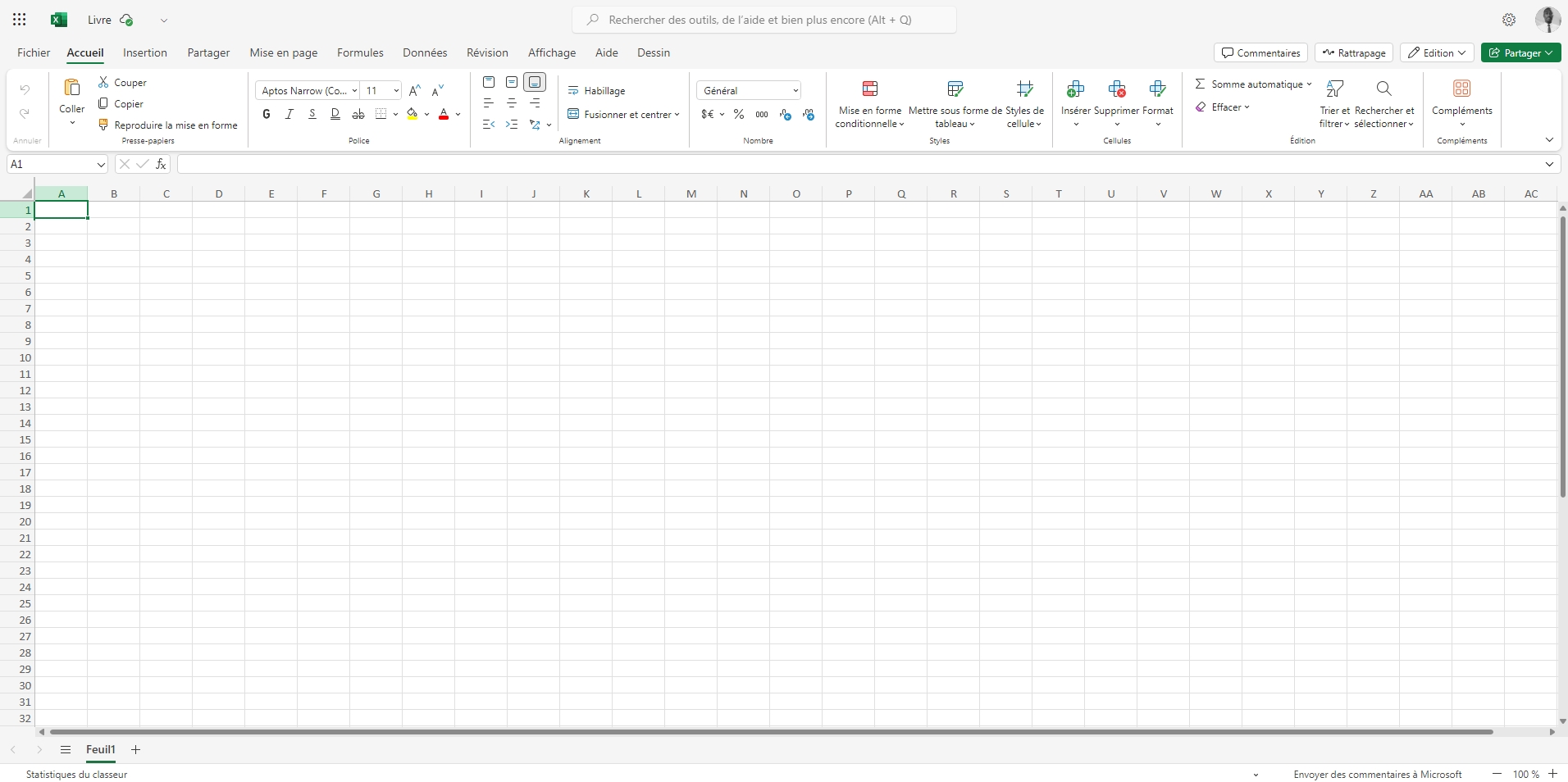
- Ajouter une feuille : Cliquez sur le symbole + à côté des onglets.
- Renommer une feuille : Double-cliquez sur son nom.
- Déplacer une feuille : Glissez-la à l’emplacement souhaité.
- Supprimer une feuille : Clic droit > Supprimer.
Personnaliser l’interface#
Pour adapter Excel à vos besoins :
-
Personnaliser le ruban :
- Clic droit sur le ruban > Personnaliser le ruban pour ajouter ou organiser les commandes.
-
Configurer la barre d’accès rapide :
-
Cliquez sur la flèche en haut à gauche pour ajouter des raccourcis (ex. : Enregistrer, Annuler, etc.).
Raccourcis clavier essentiels#
Pour optimiser votre productivité, voici quelques raccourcis incontournables :
| Action | Raccourci |
|---|---|
| Enregistrer le fichier | Ctrl + S |
| Copier | Ctrl + C |
| Coller | Ctrl + V |
| Annuler la dernière action | Ctrl + Z |
| Refaire une action annulée | Ctrl + Y |
| Sélectionner toute la feuille | Ctrl + A |
| Atteindre une cellule | Ctrl + G |
| Accéder à la barre de formule | F2 |
Affichage et mise en page#
- Zoomer / Dézoomer : Utilisez le curseur en bas à droite ou Ctrl + molette de la souris.
- Changer l’affichage : Depuis l’onglet Affichage, choisissez entre :
- Normal : Affichage par défaut.
- Aperçu des sauts de page : Visualise les sauts de page pour l’impression.
- Aperçu avant impression : Pour vérifier la mise en page avant impression.

Dans la prochaine section, nous verrons comment importer des données dans Excel pour commencer notre travail d’analyse.
Commentaires