Installer Postgres#
1. Télécharger le setup#
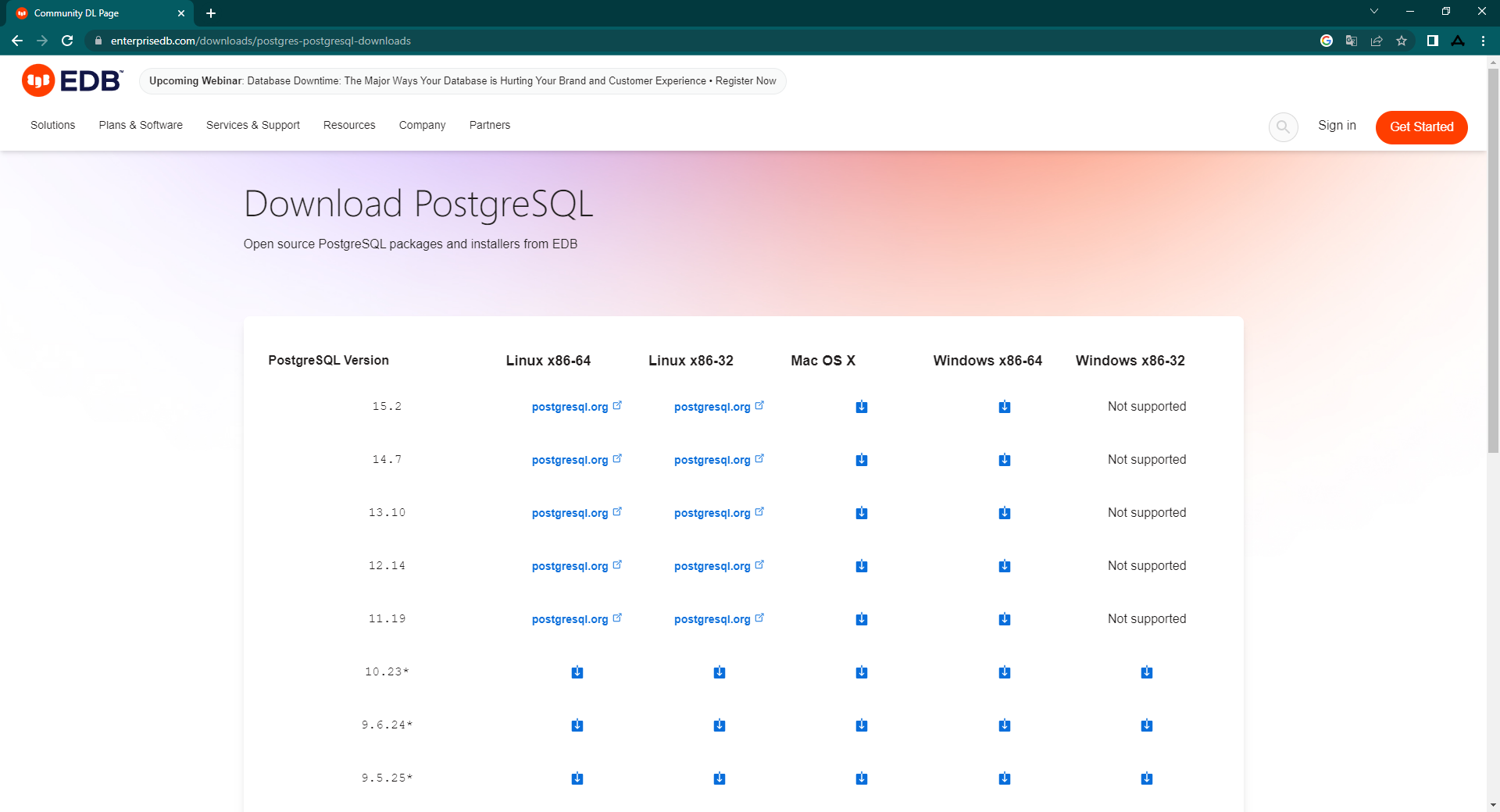
Pour télécharger le setup, rendez-vous sur le site de EB Entreprise qui distribue les fichiers officielles de Postgres https://www.enterprisedb.com/downloads/postgres-postgresql-downloads
2. Installer Postgres#
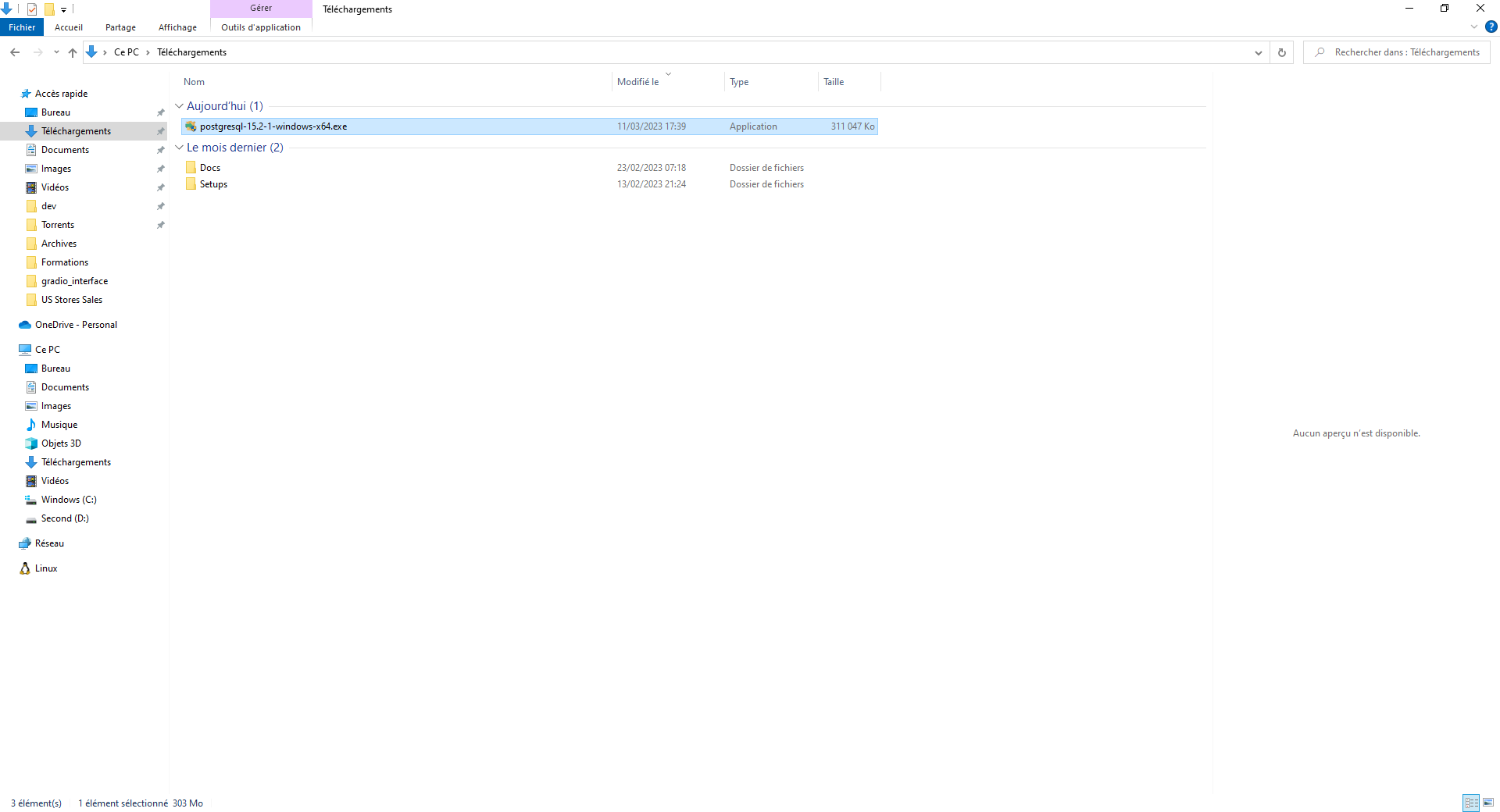
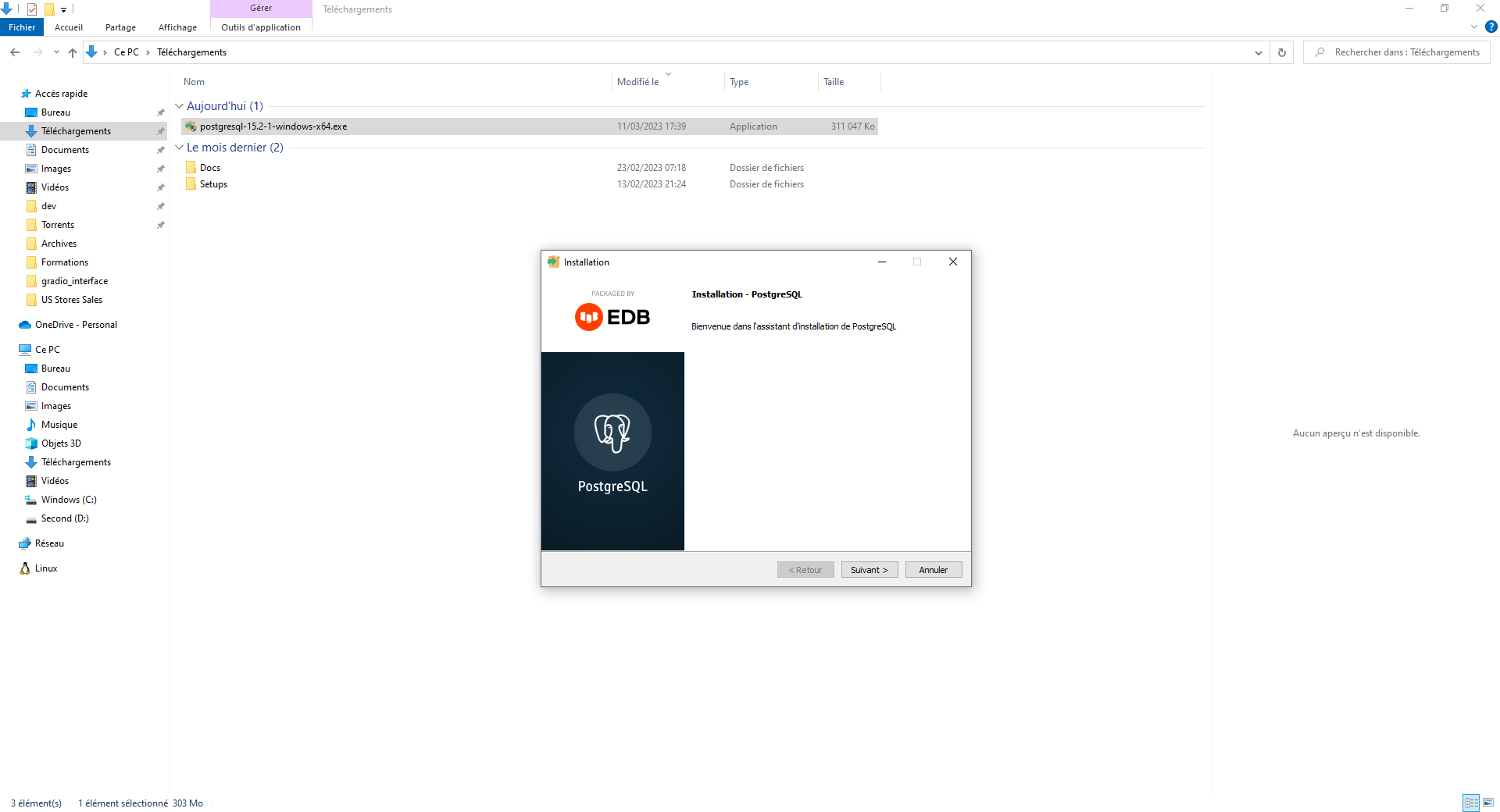
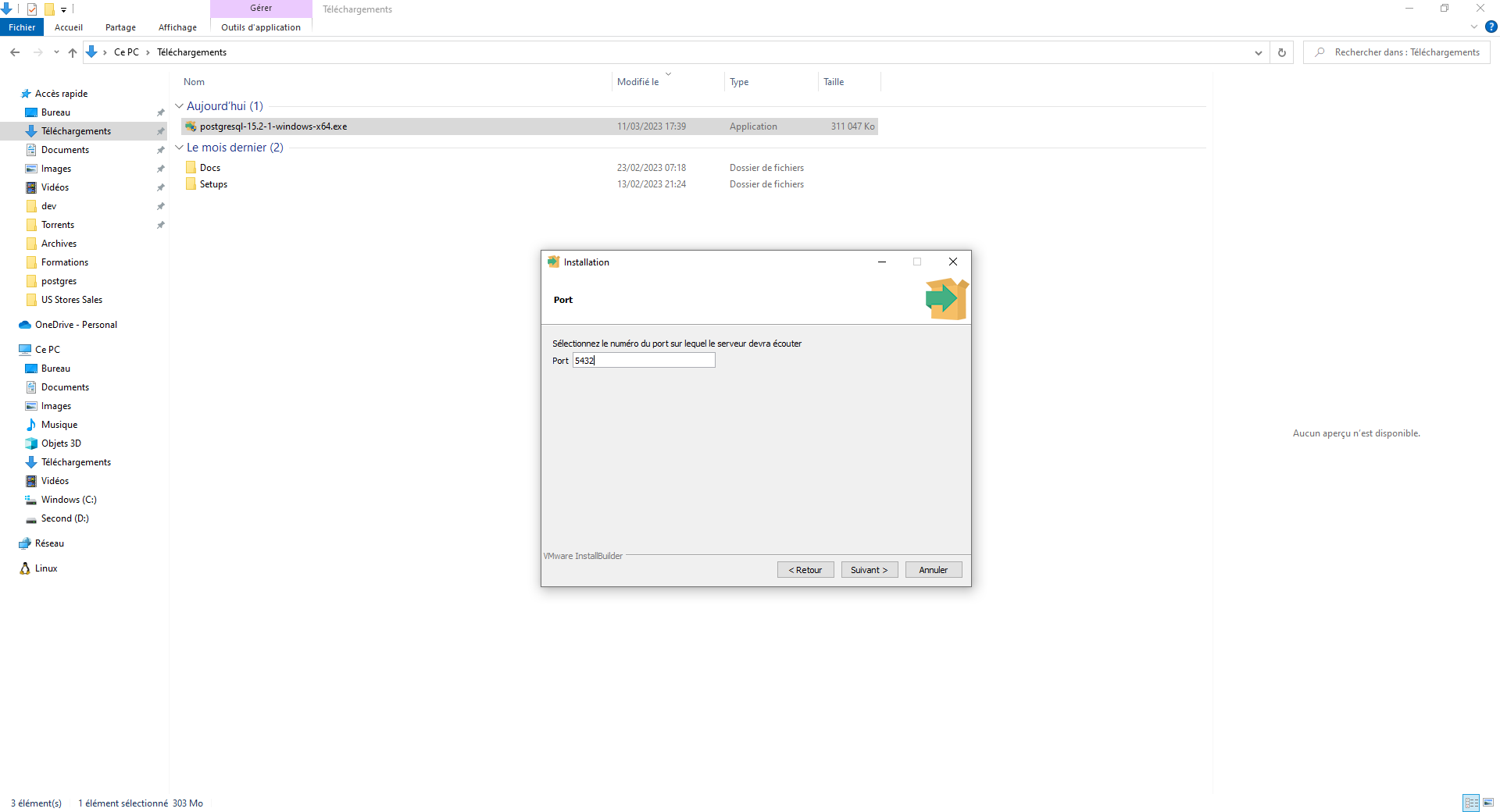
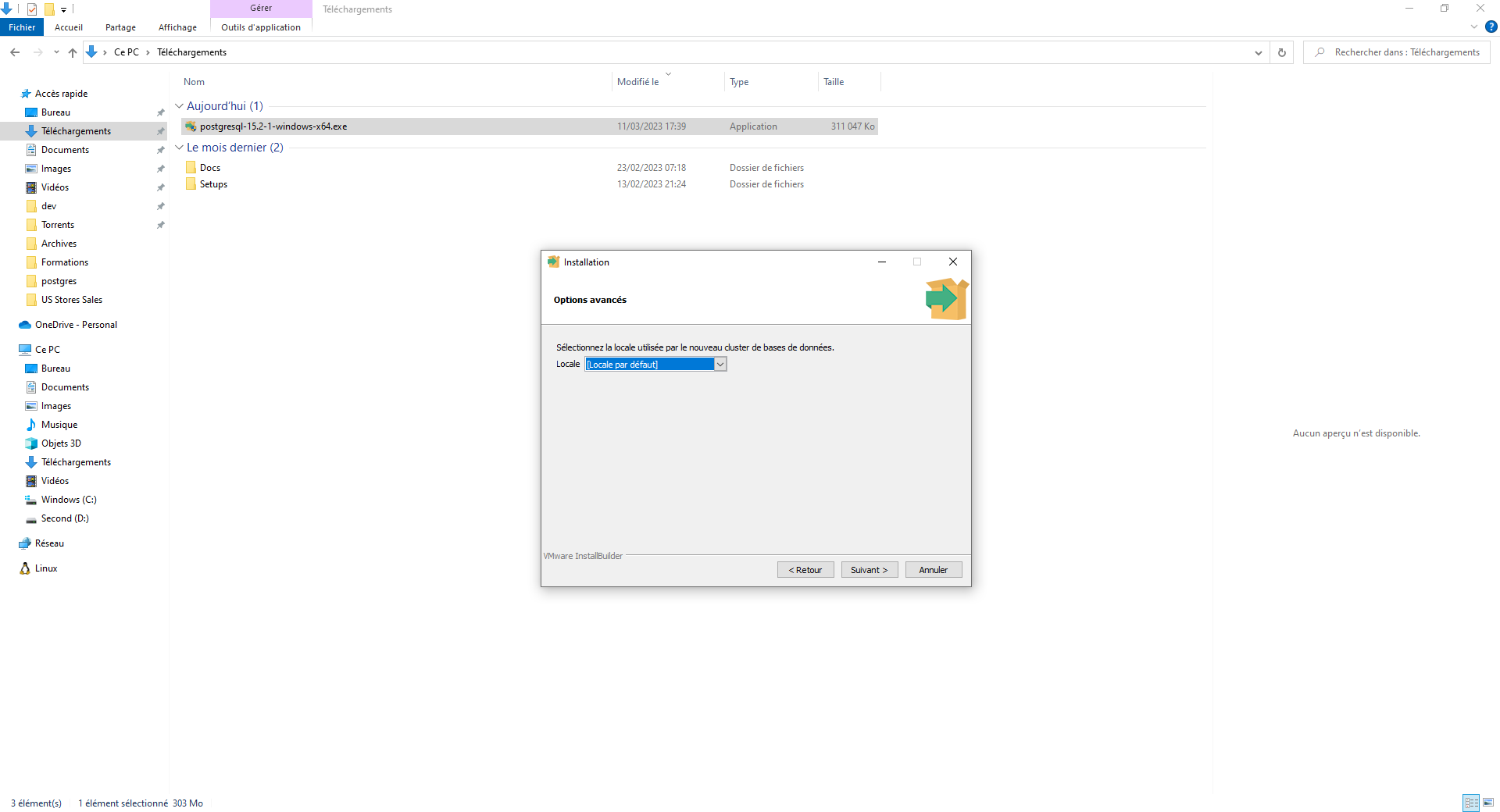
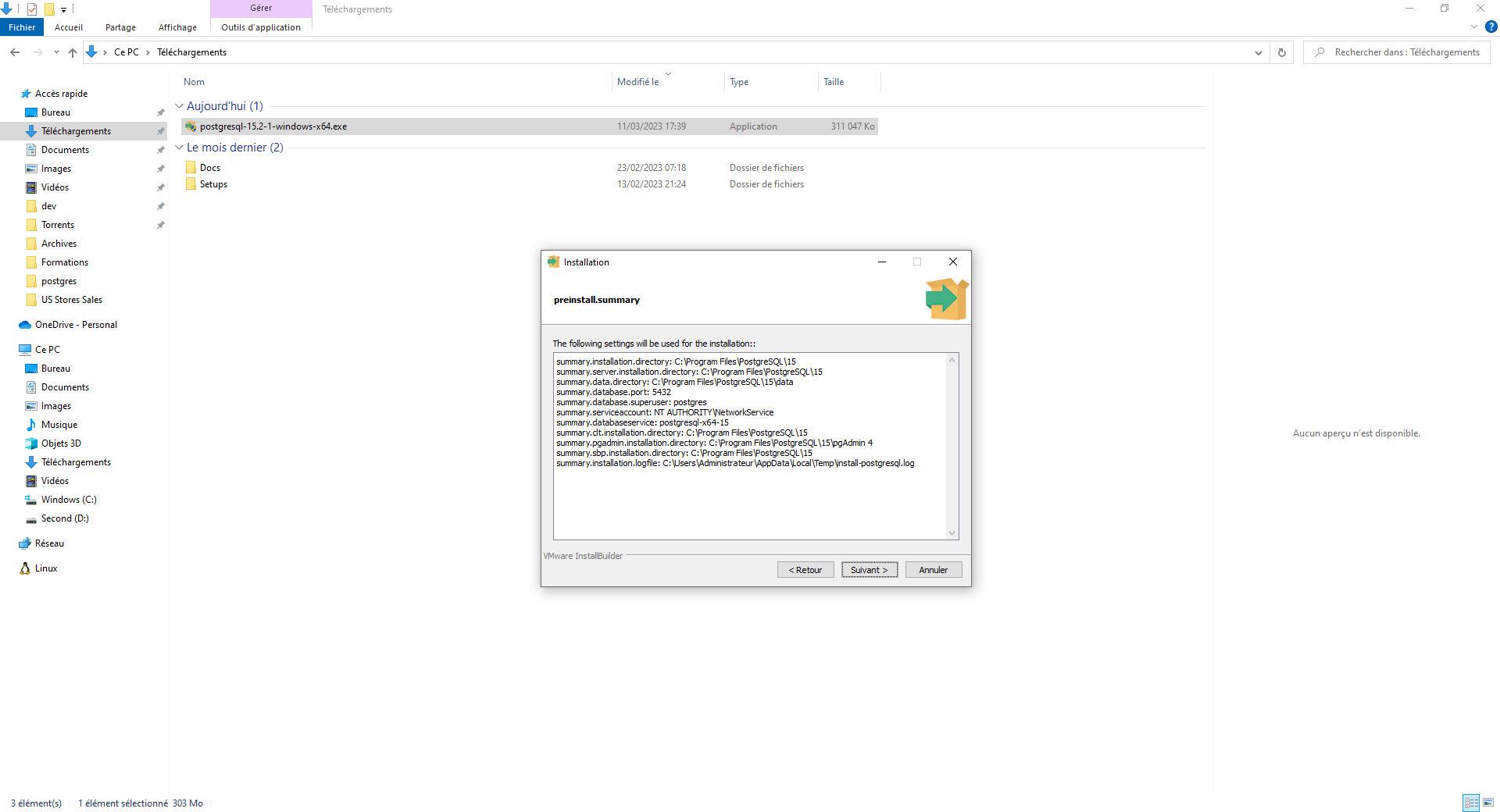
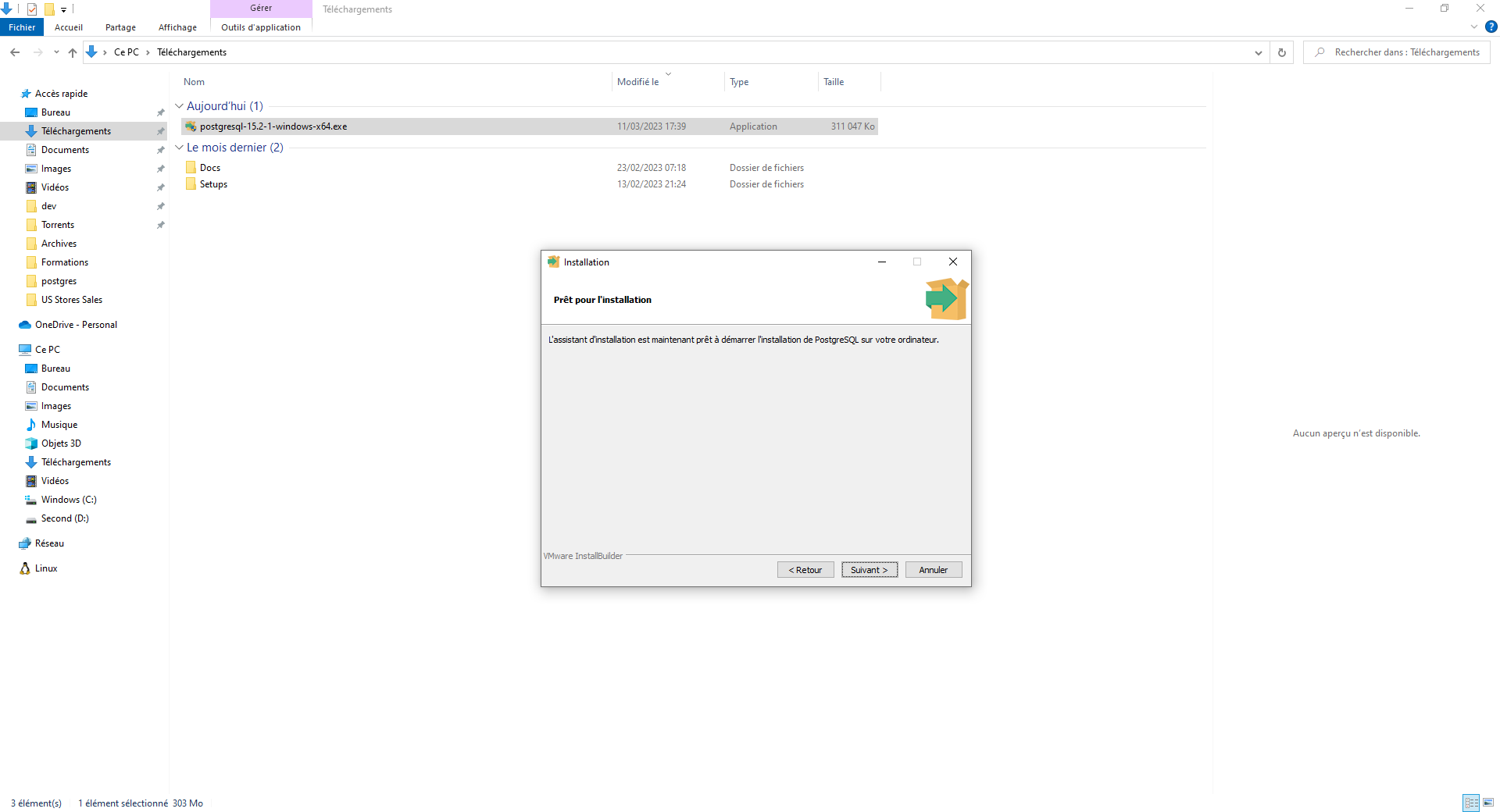
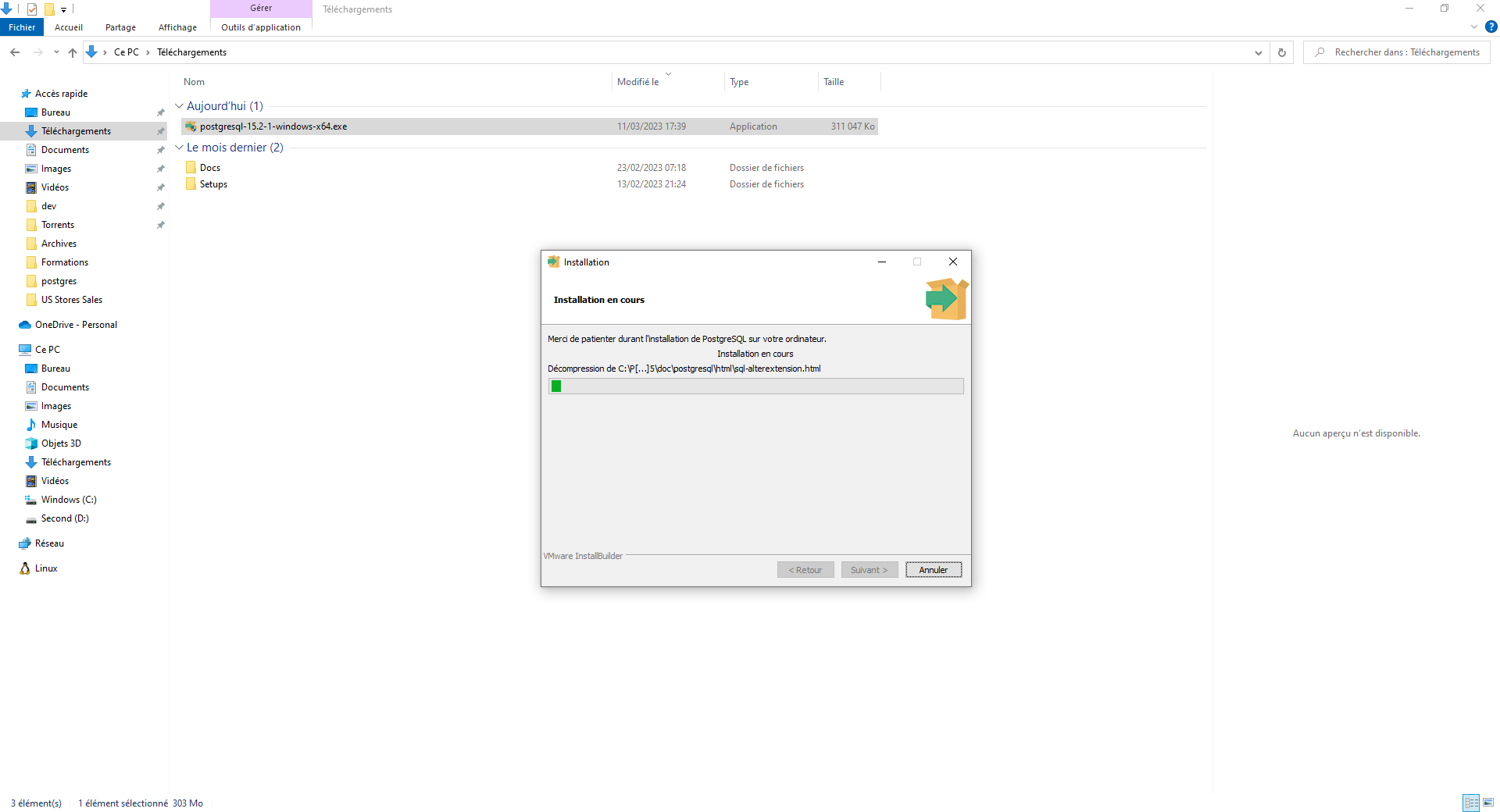
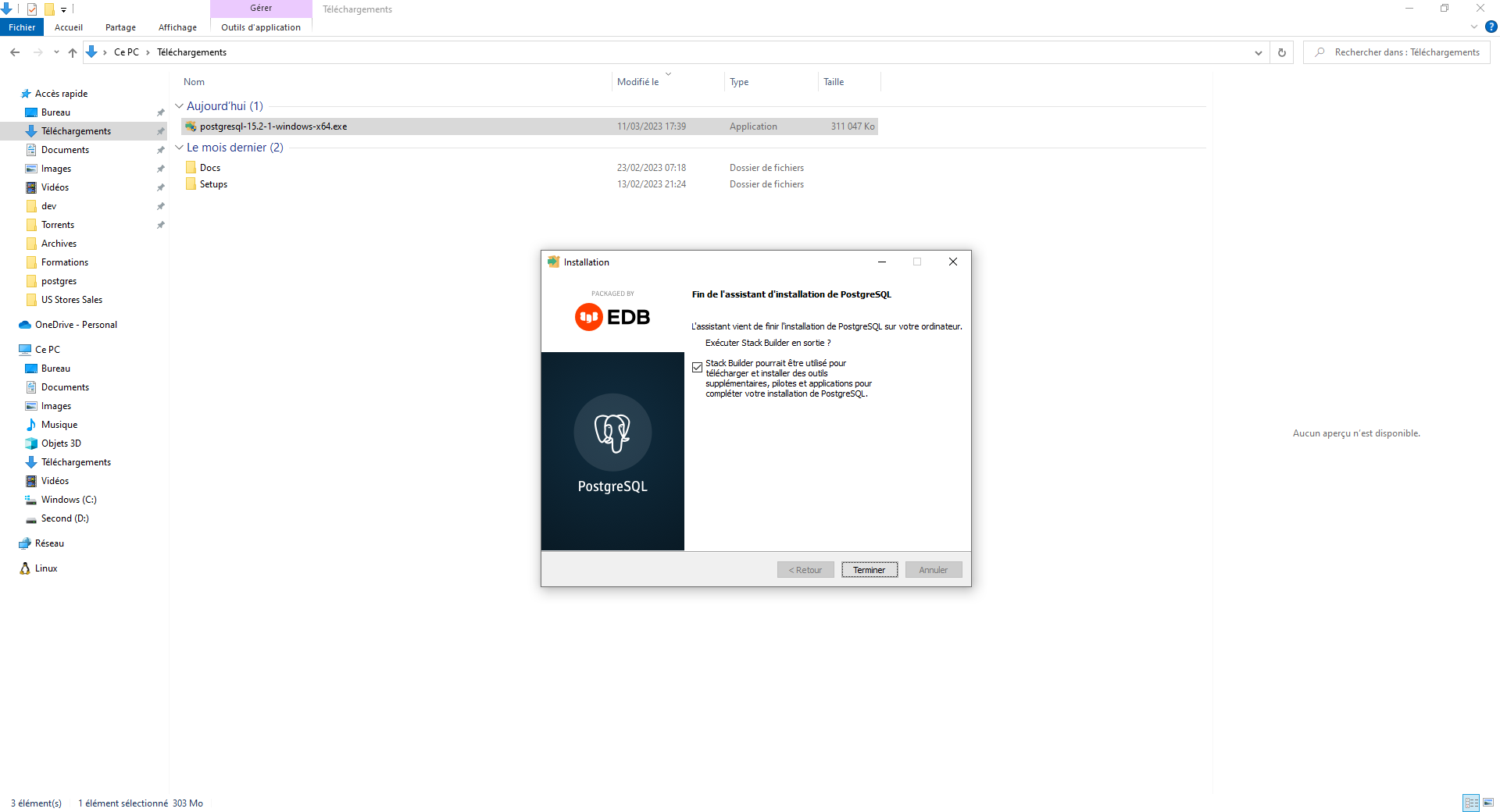
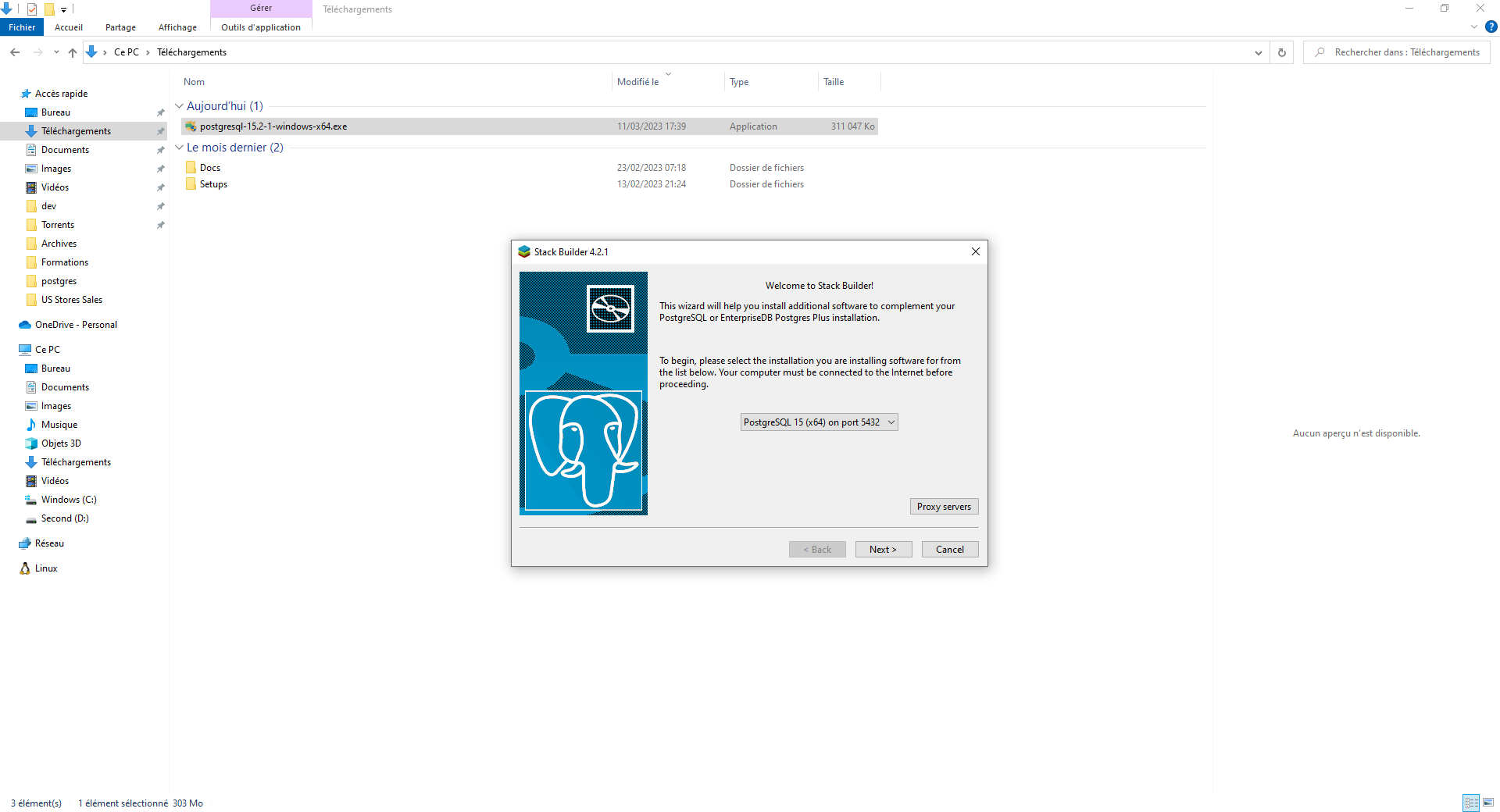
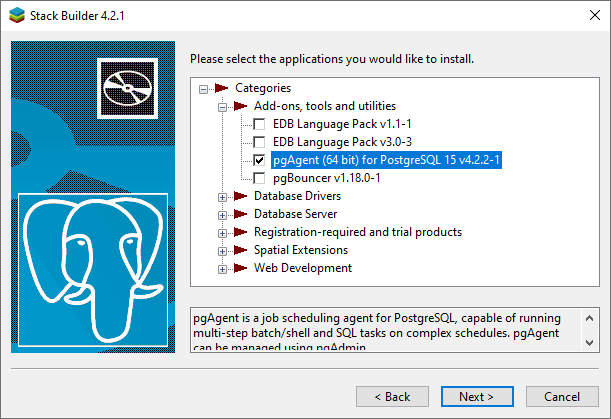
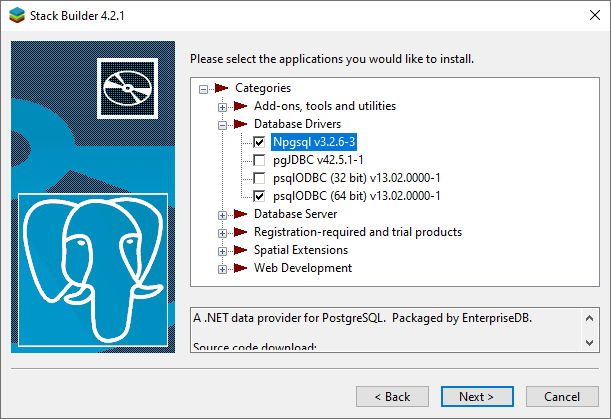
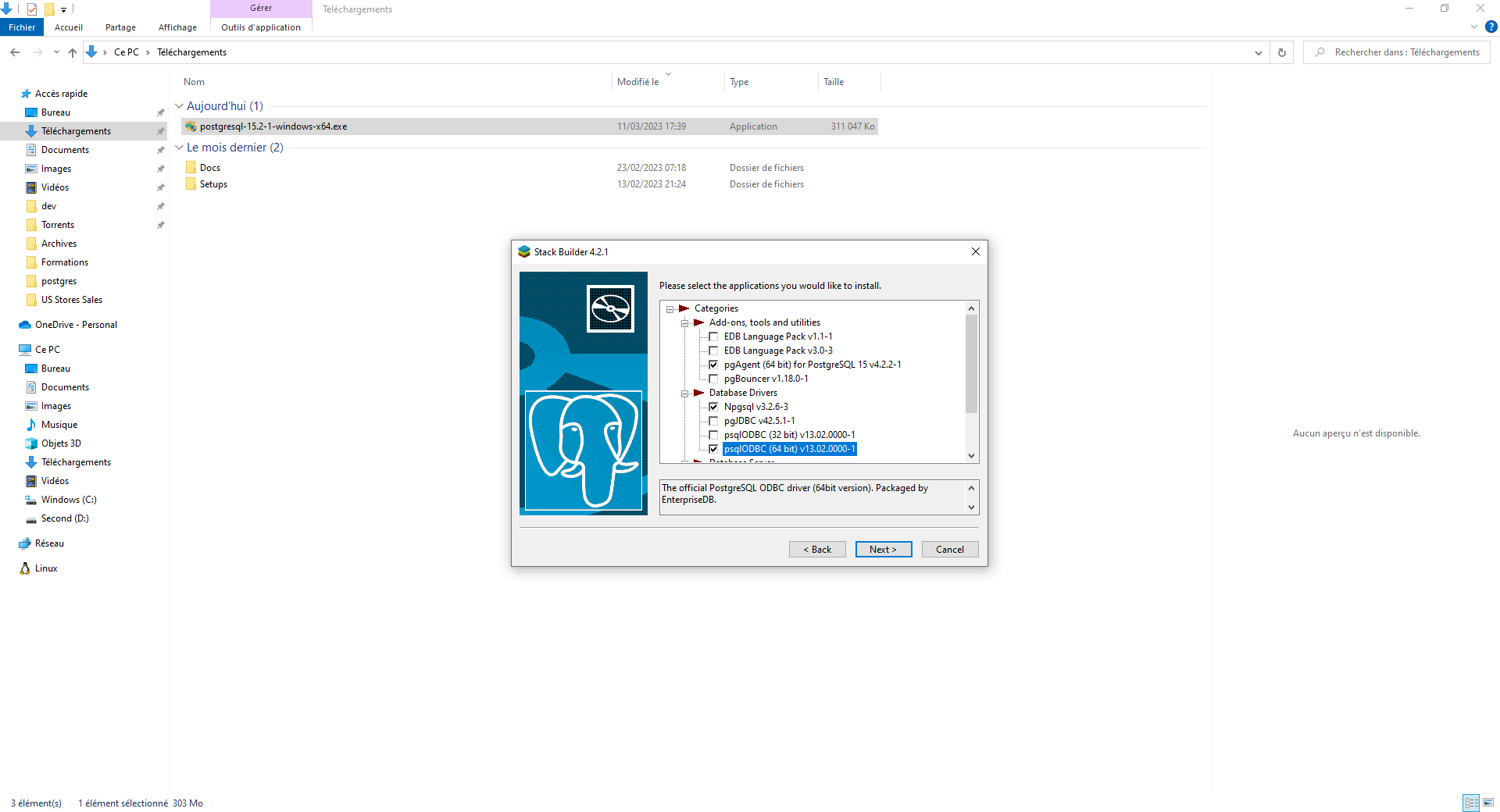
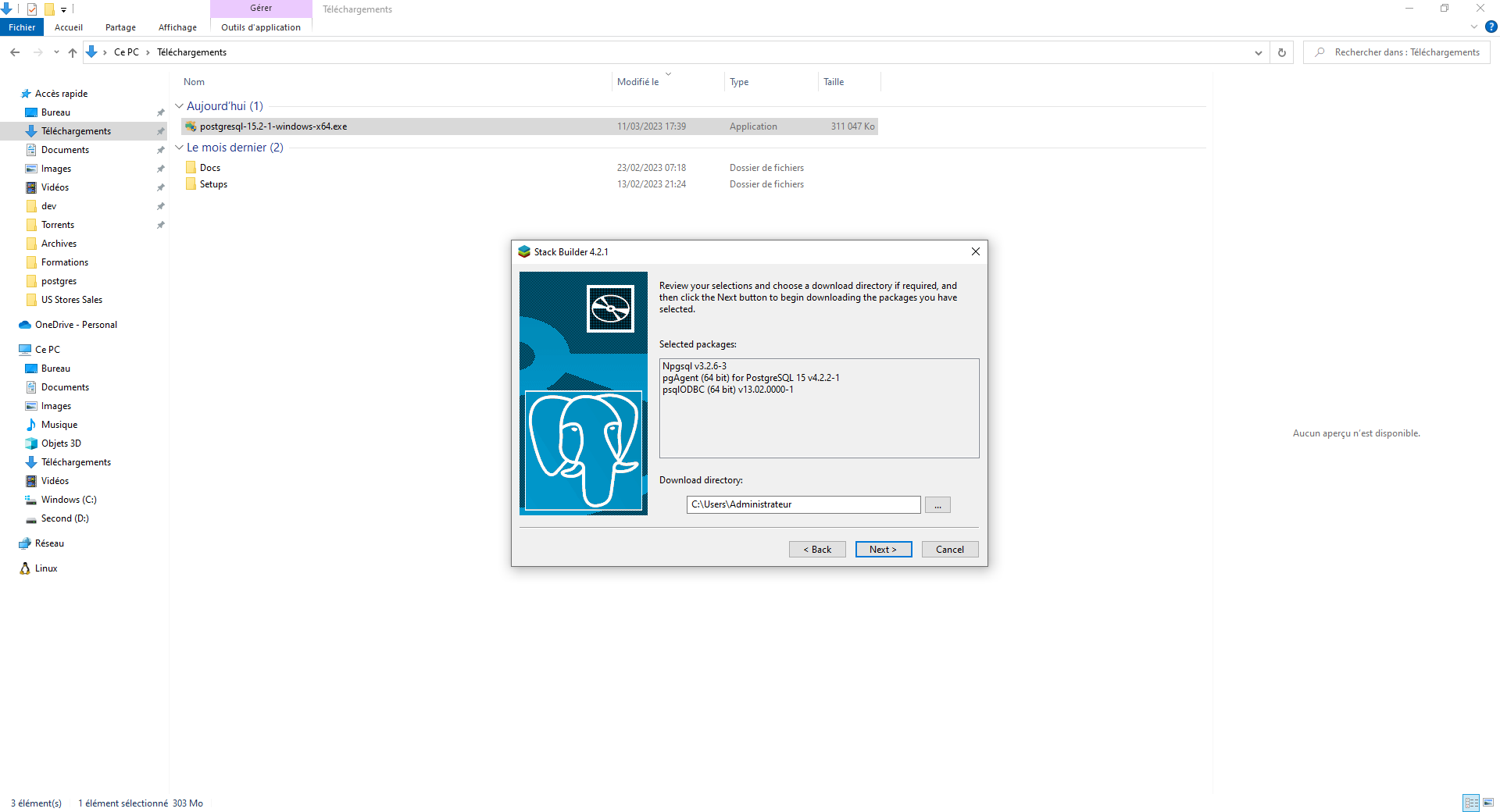
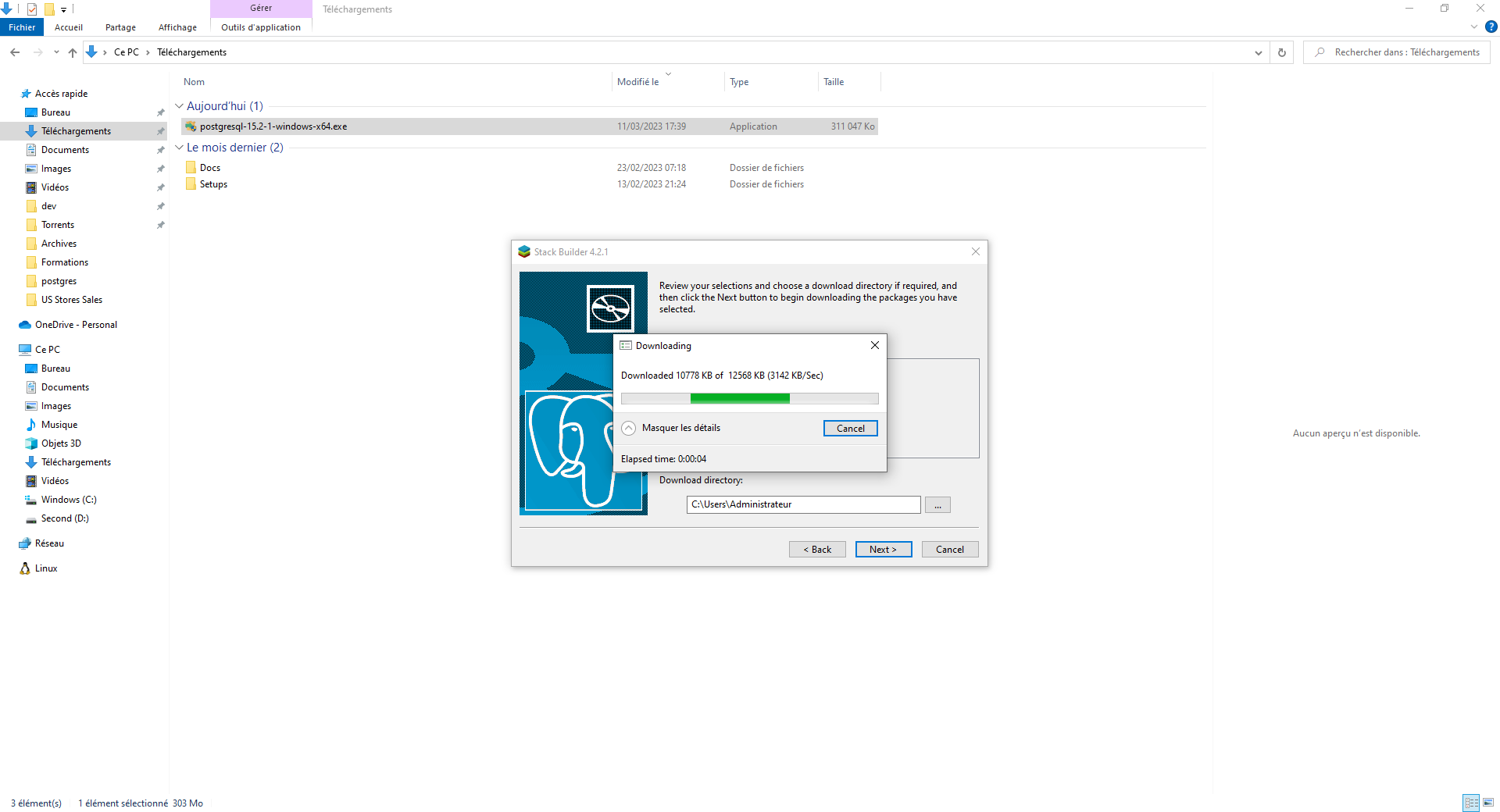
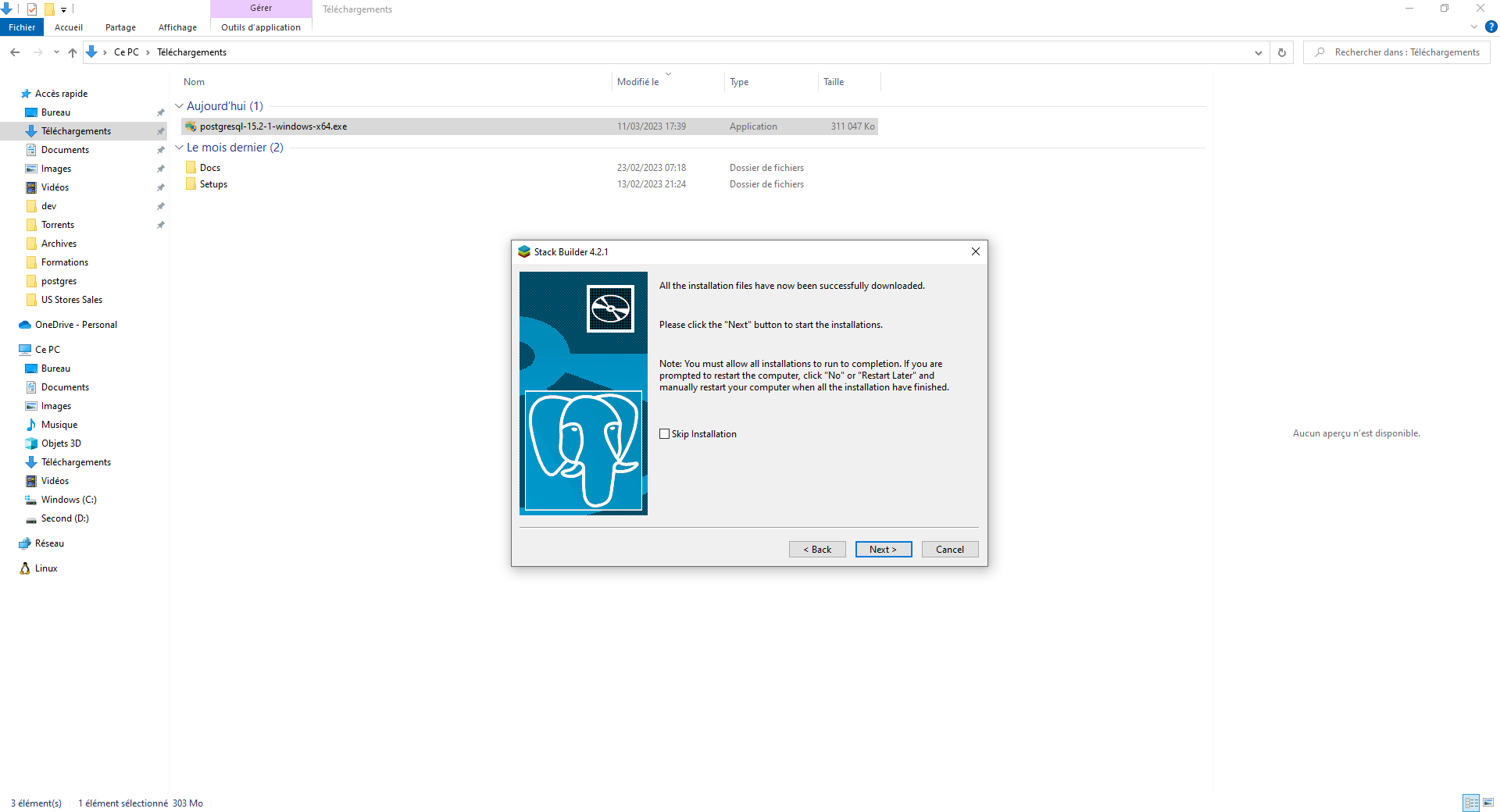
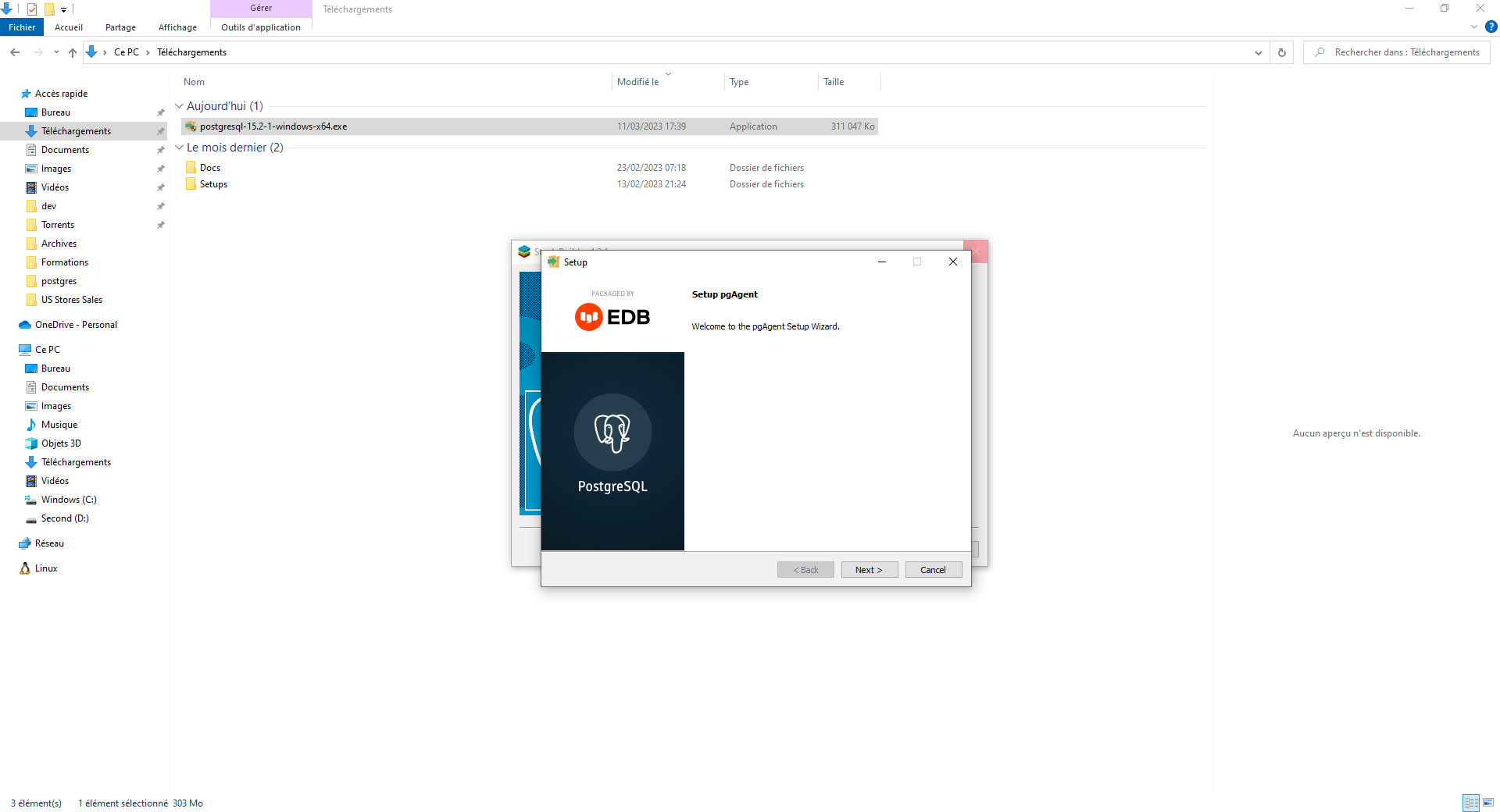
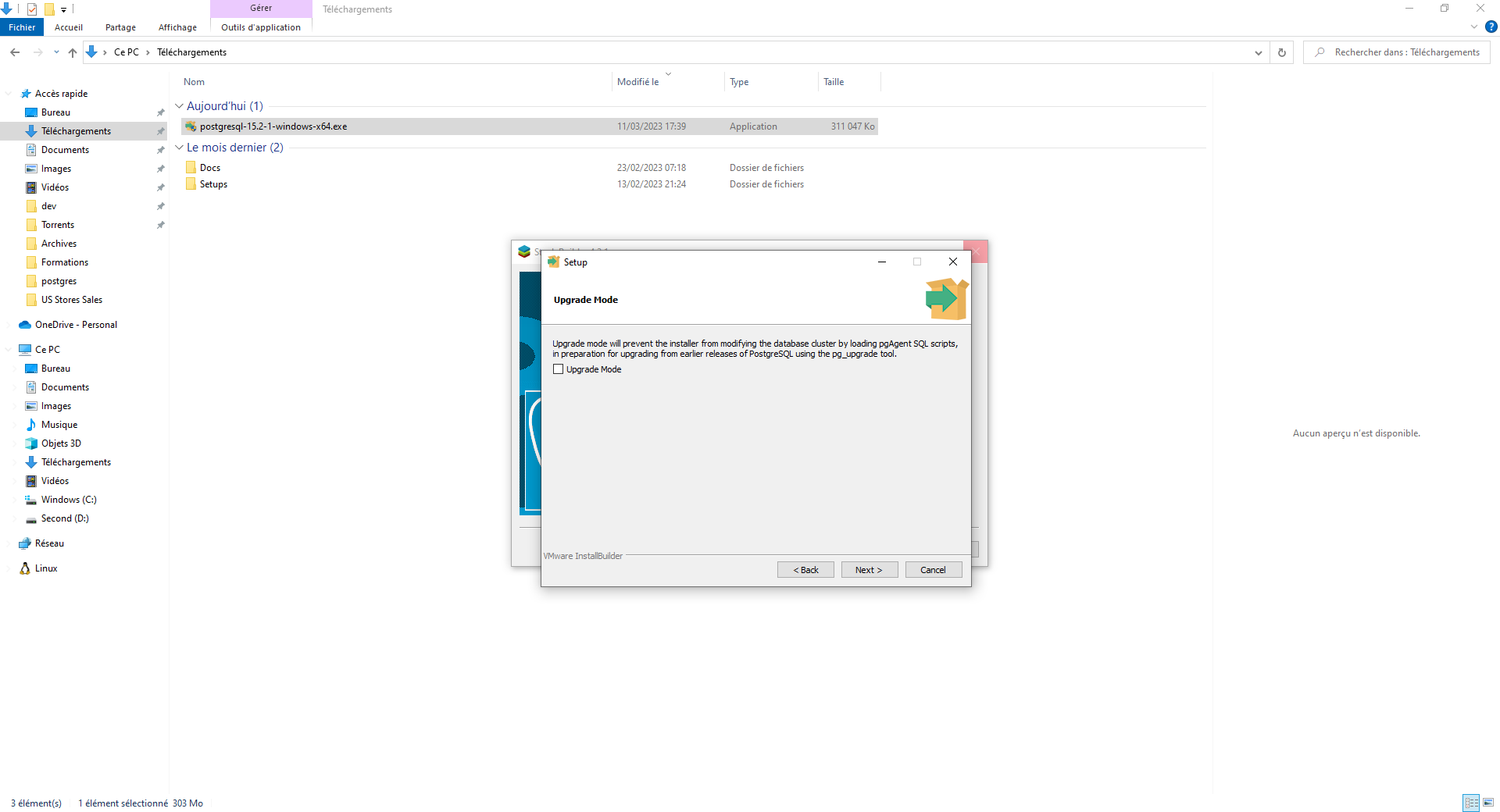
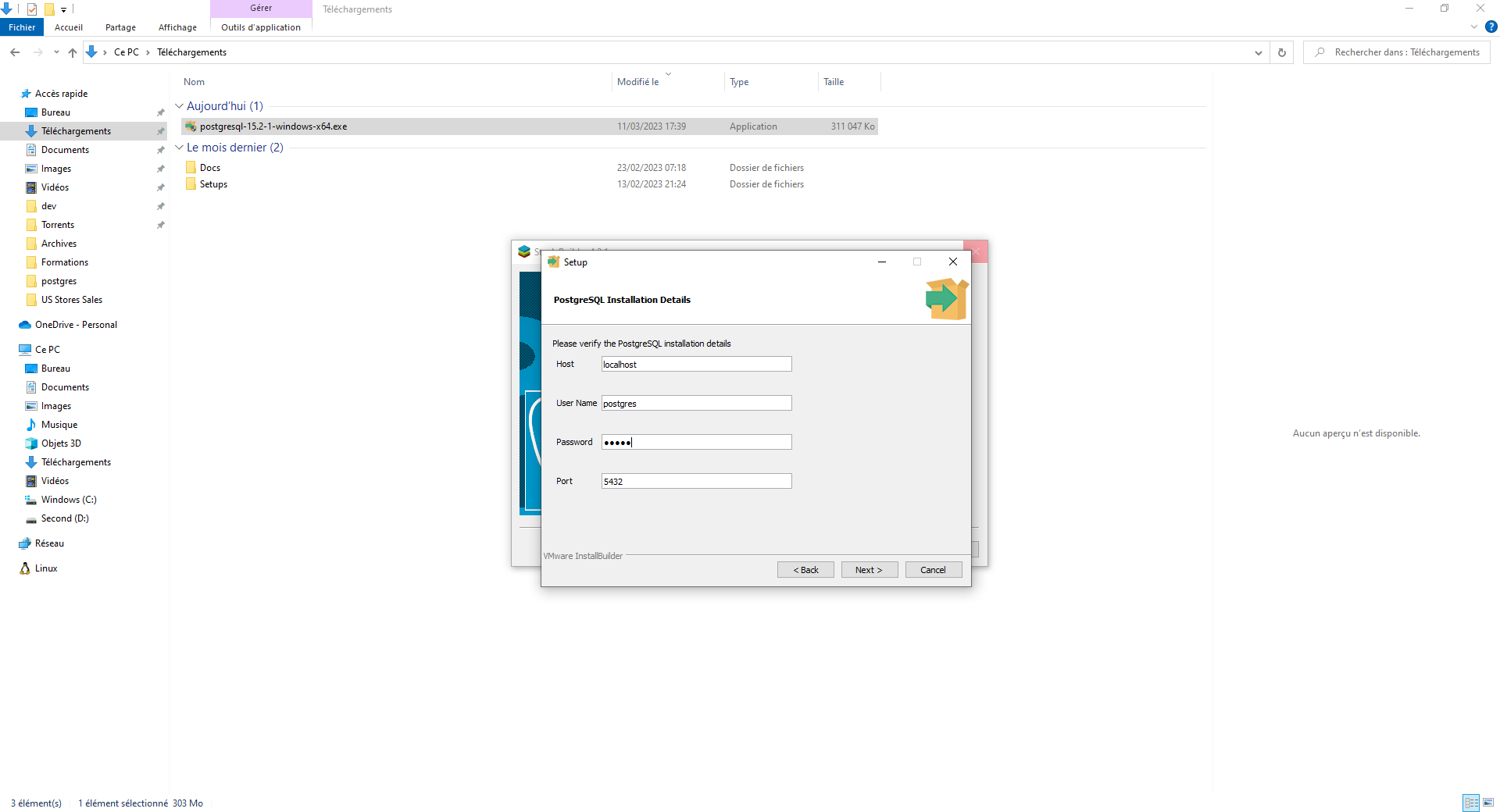
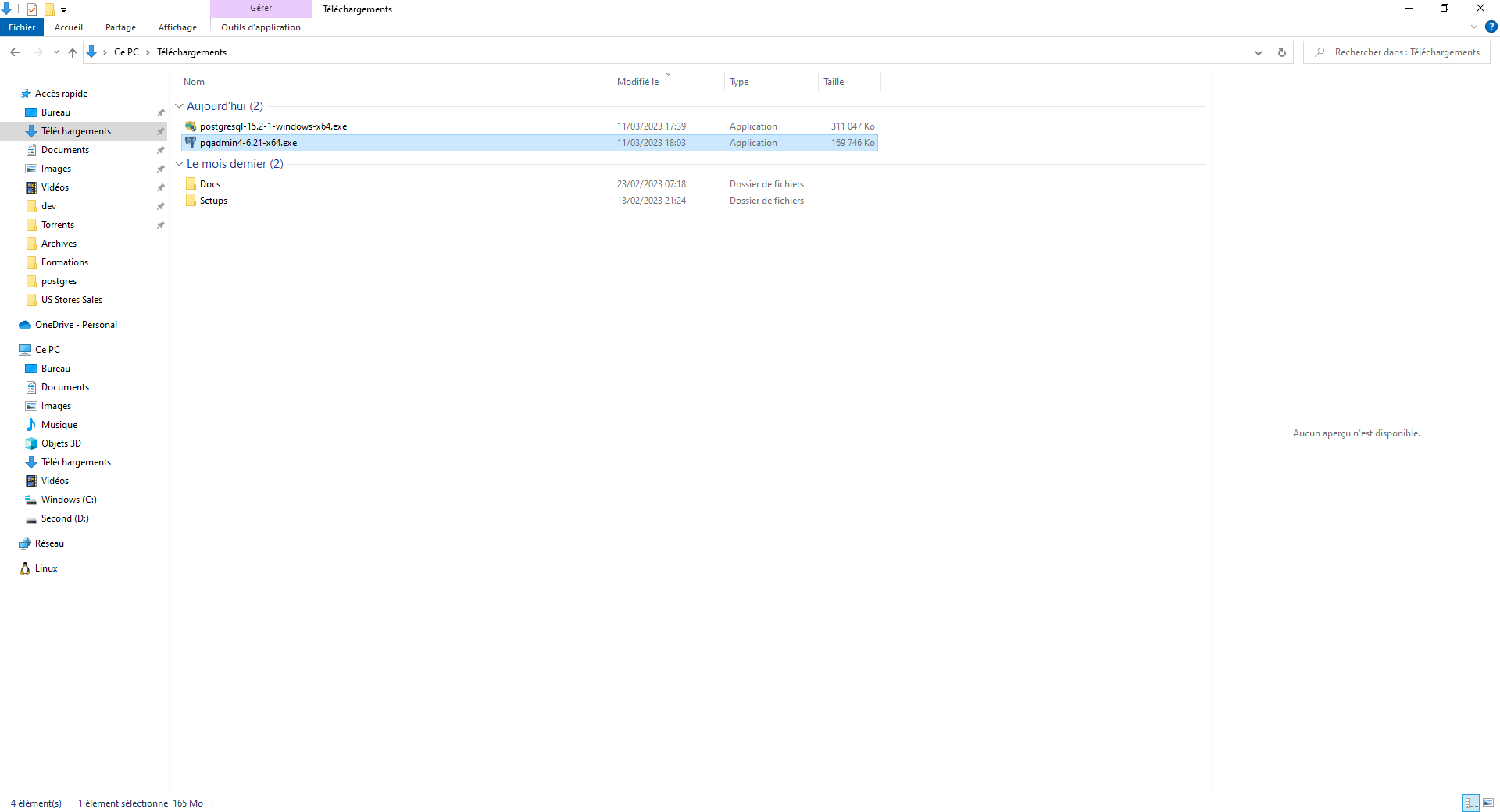
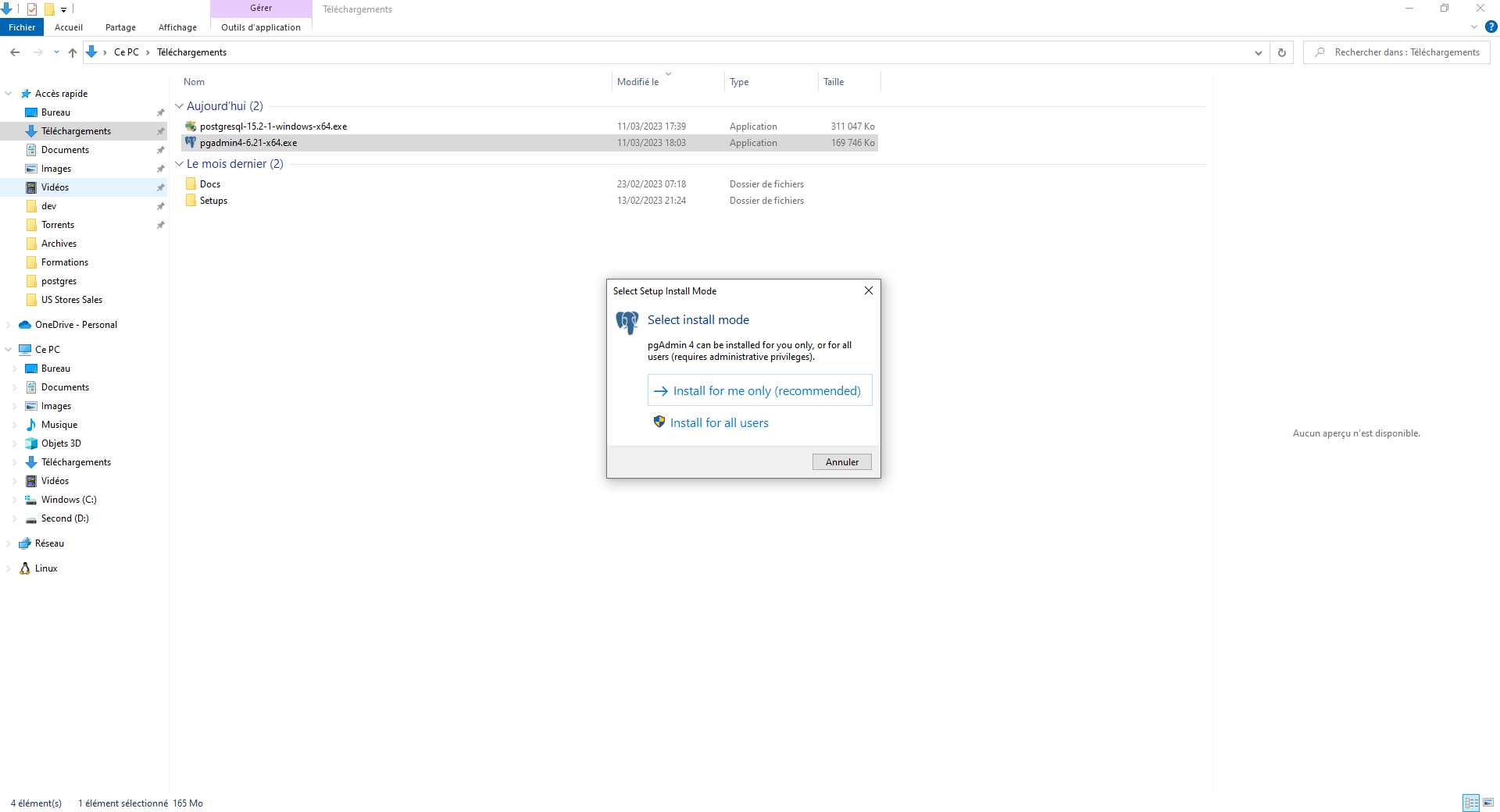
Parcourez votre explorateur pour trouver le setup récemment téléchargé. Exécutez-le puis suivez les instructions pour finaliser l'installation.
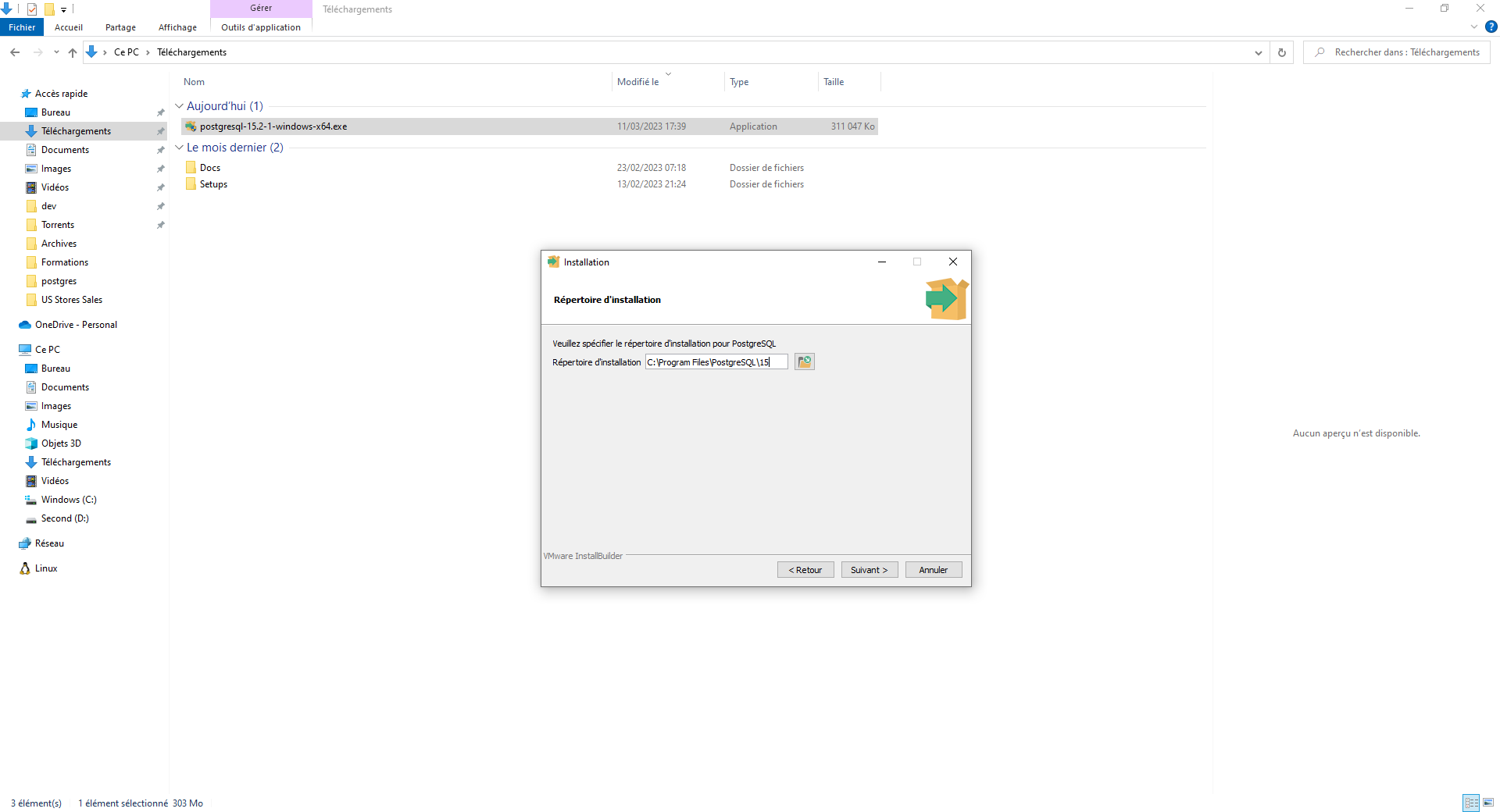
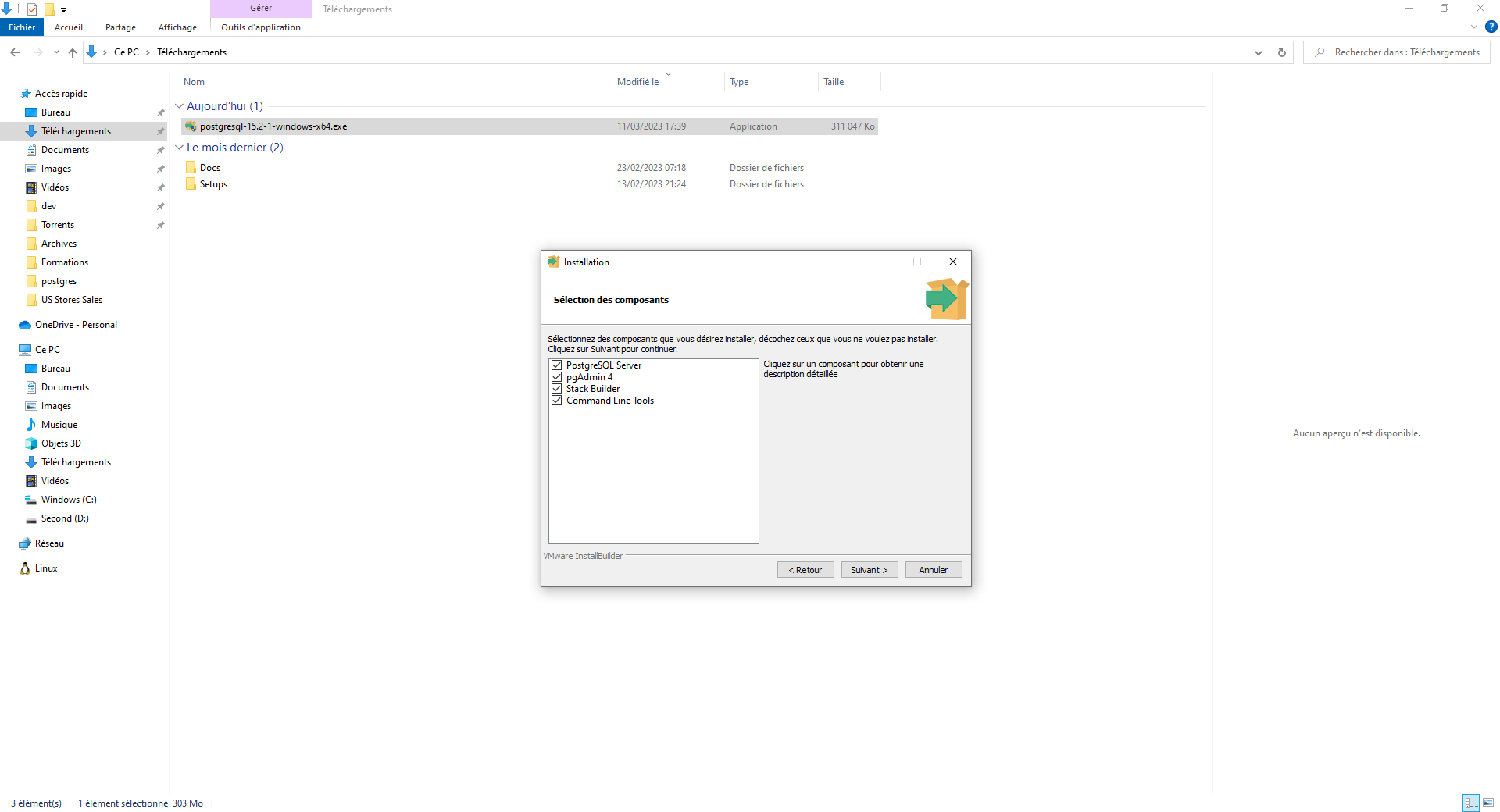
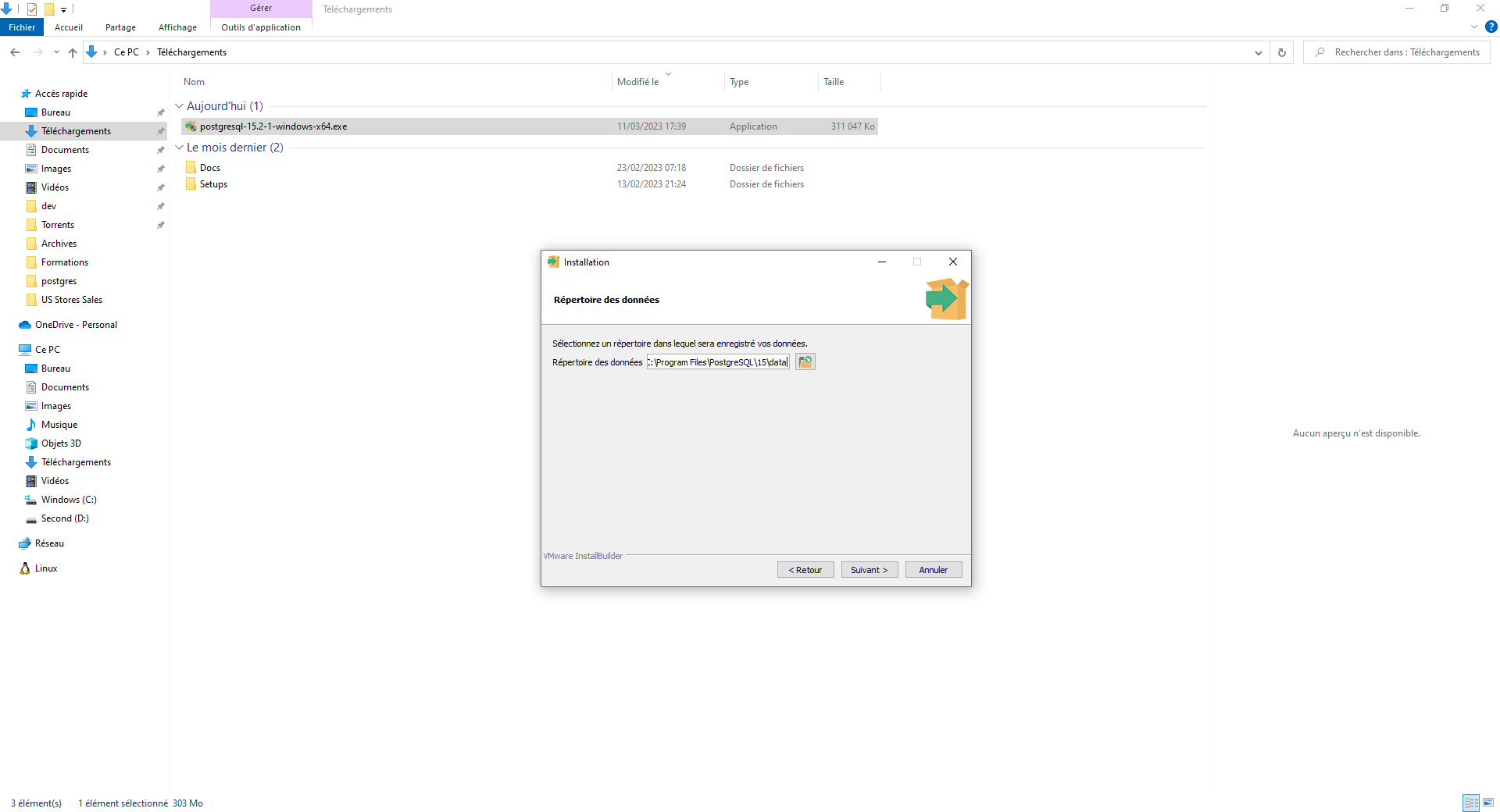
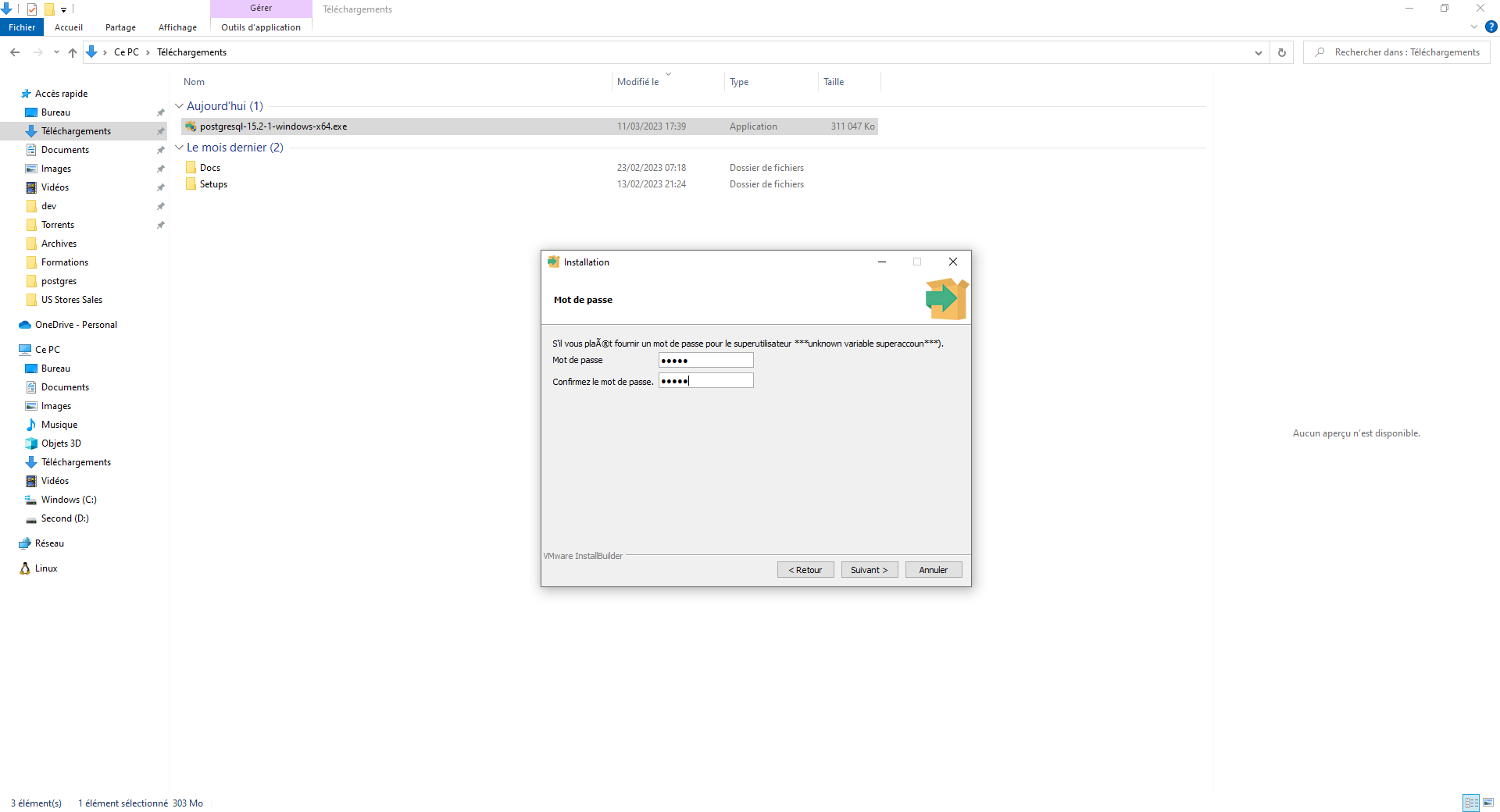
Installer pgAdmin#
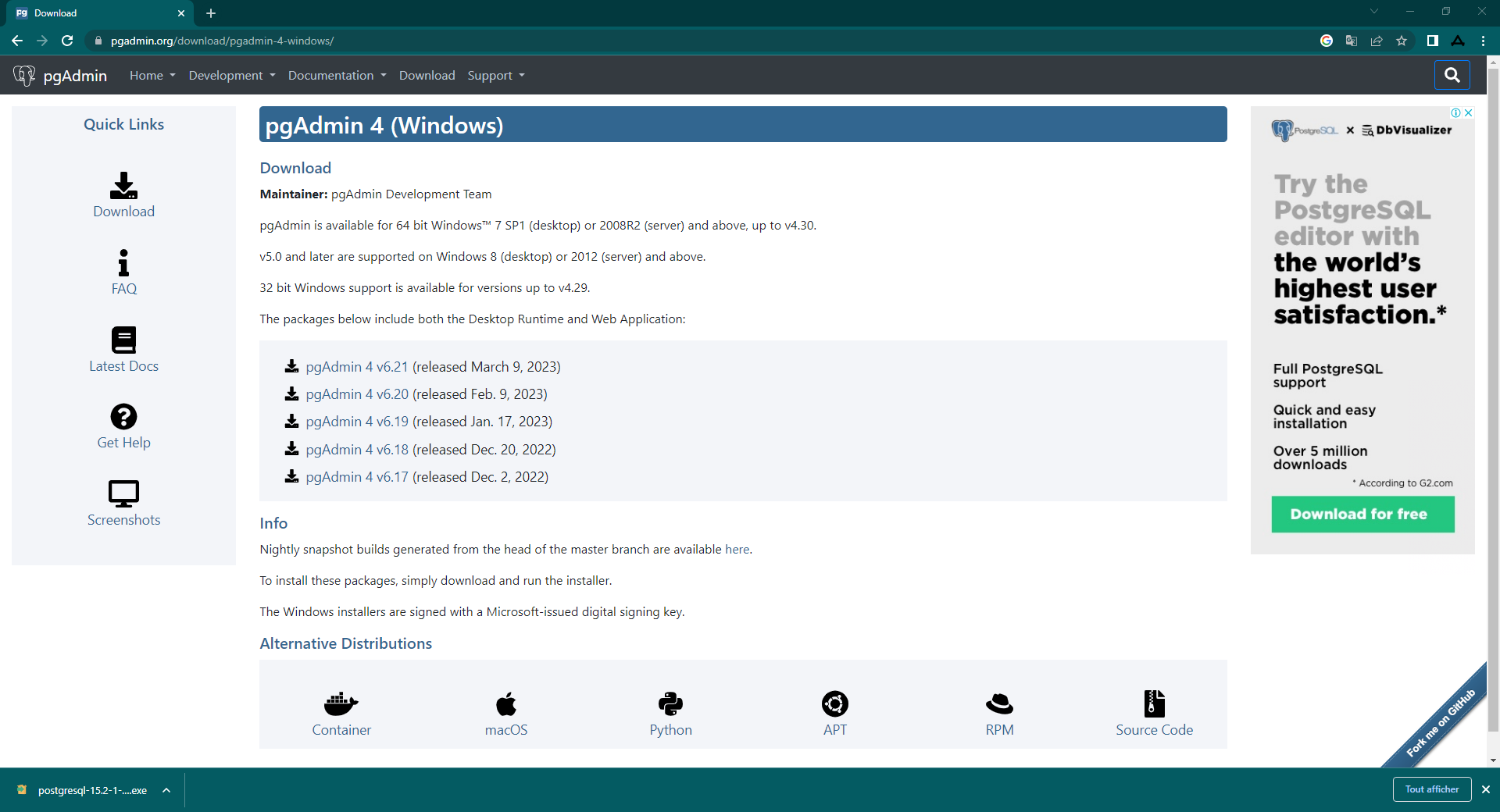
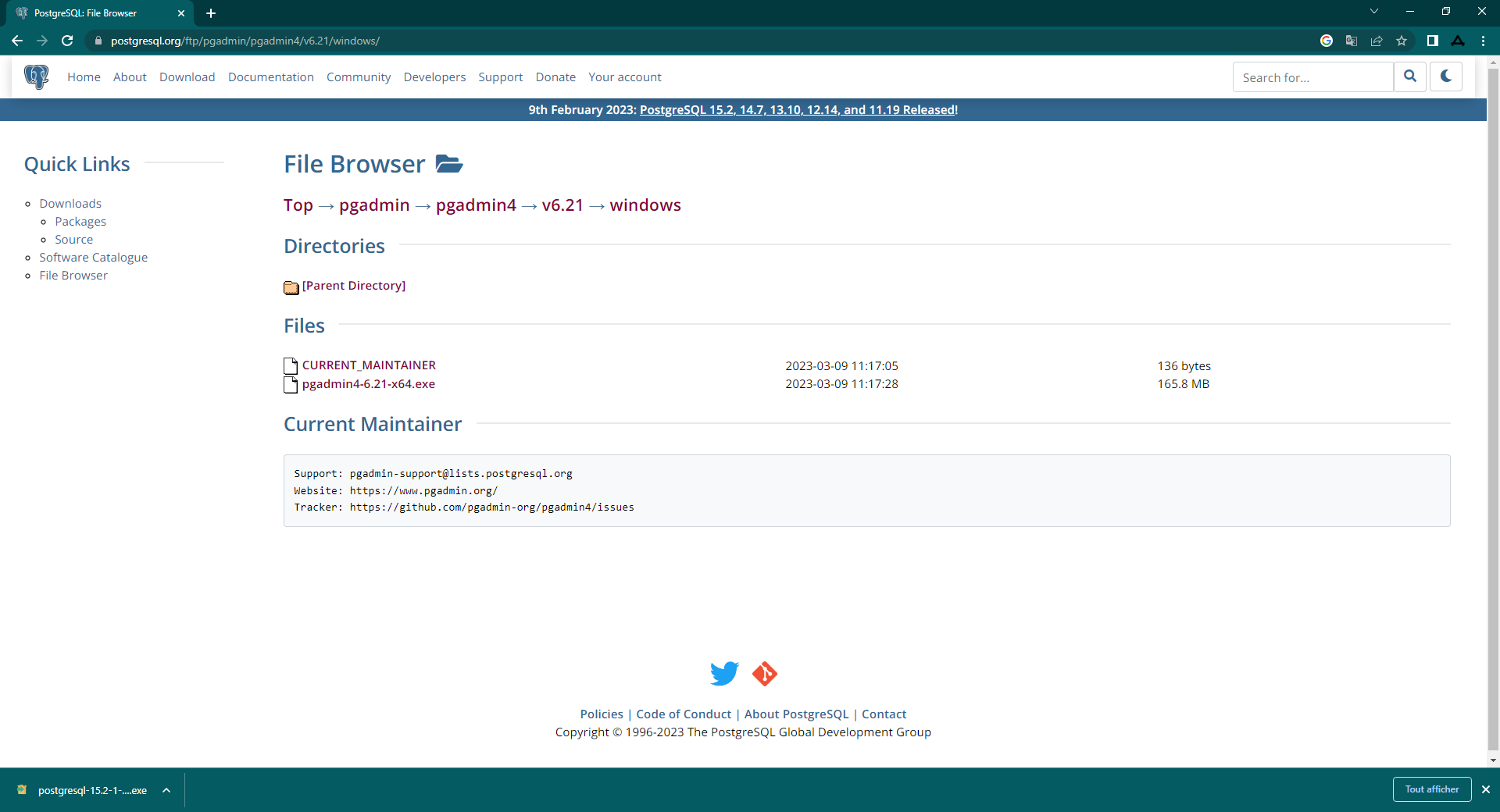
https://www.pgadmin.org/download/pgadmin-4-windows/
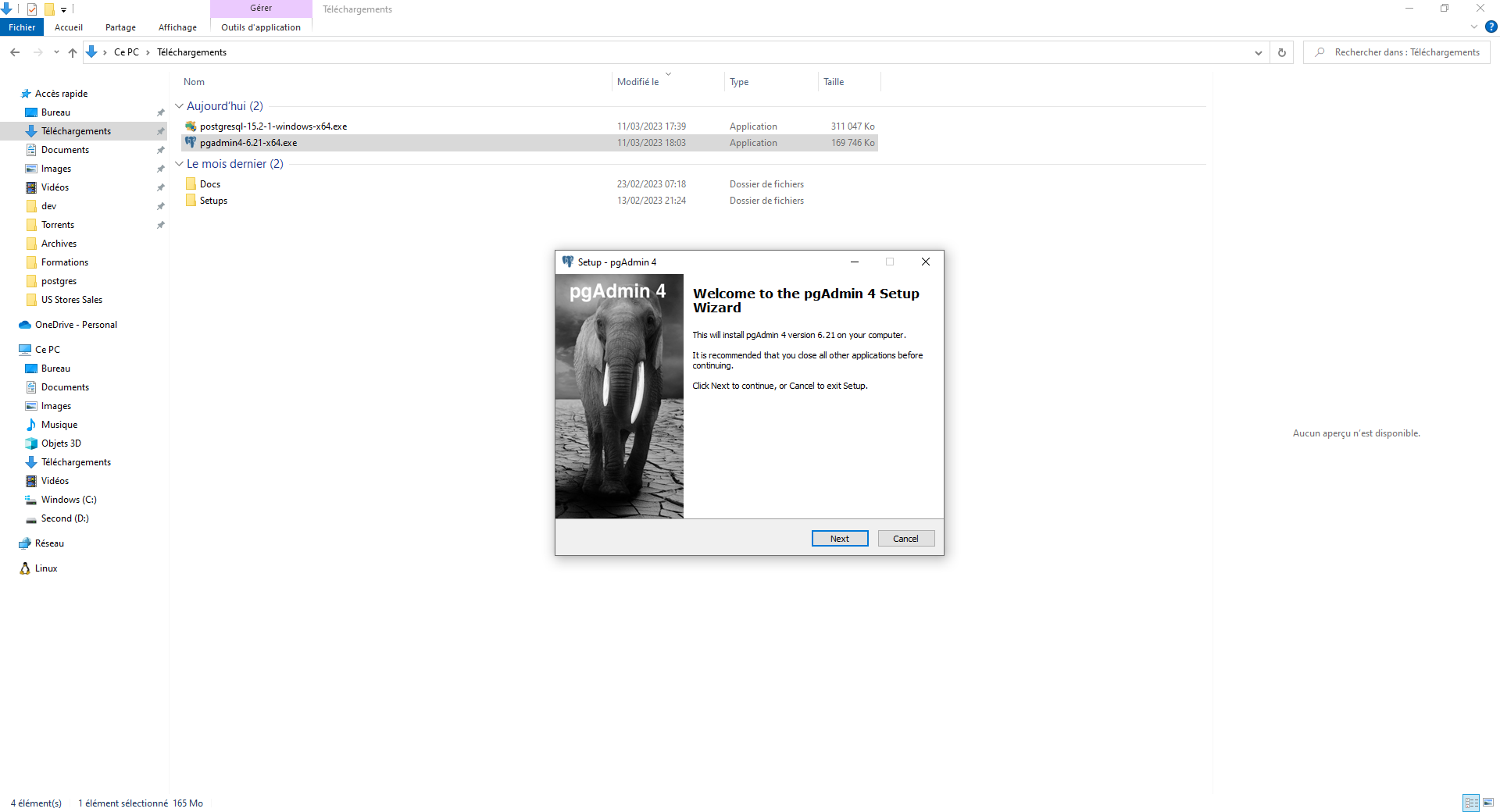
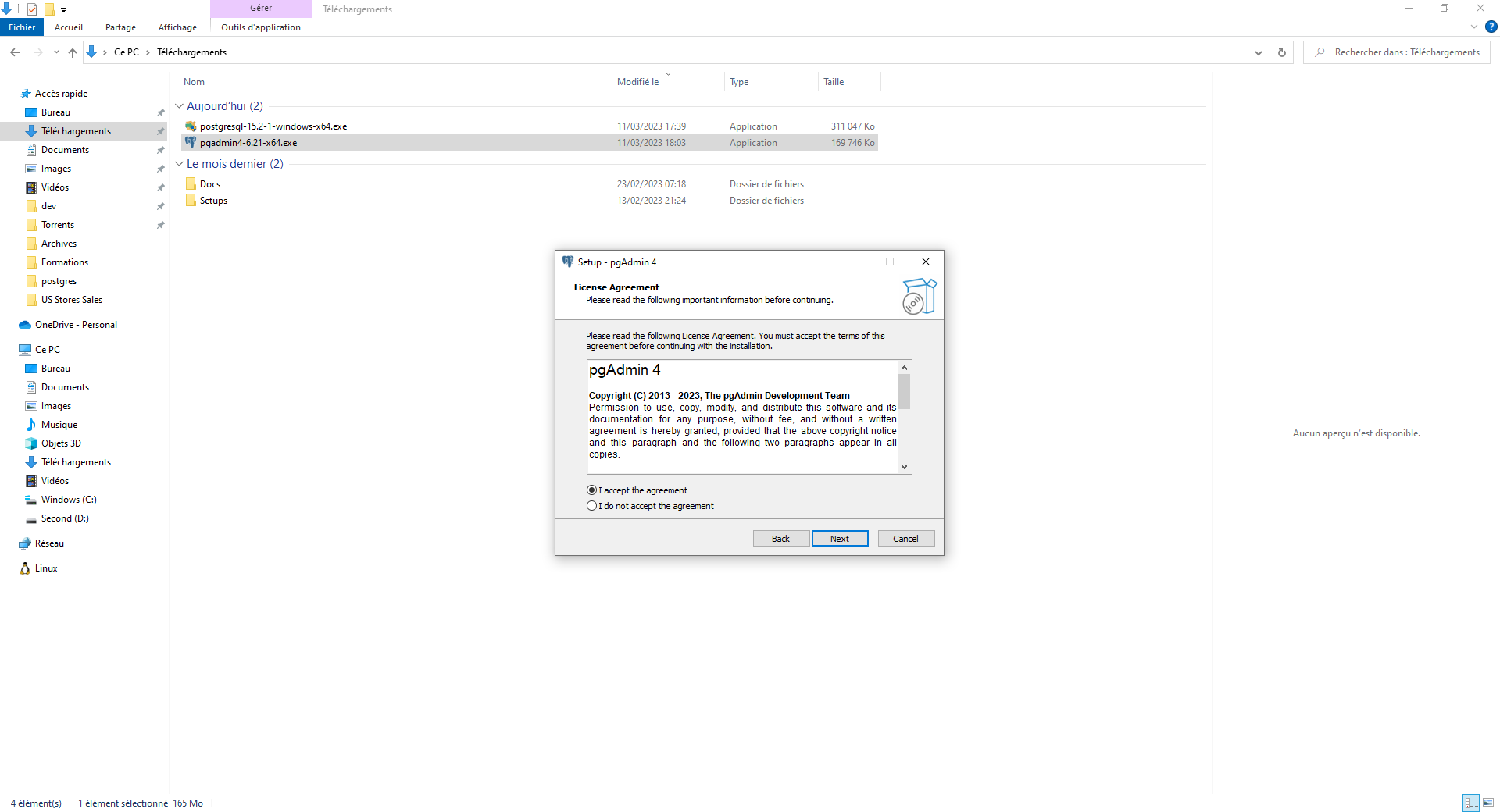
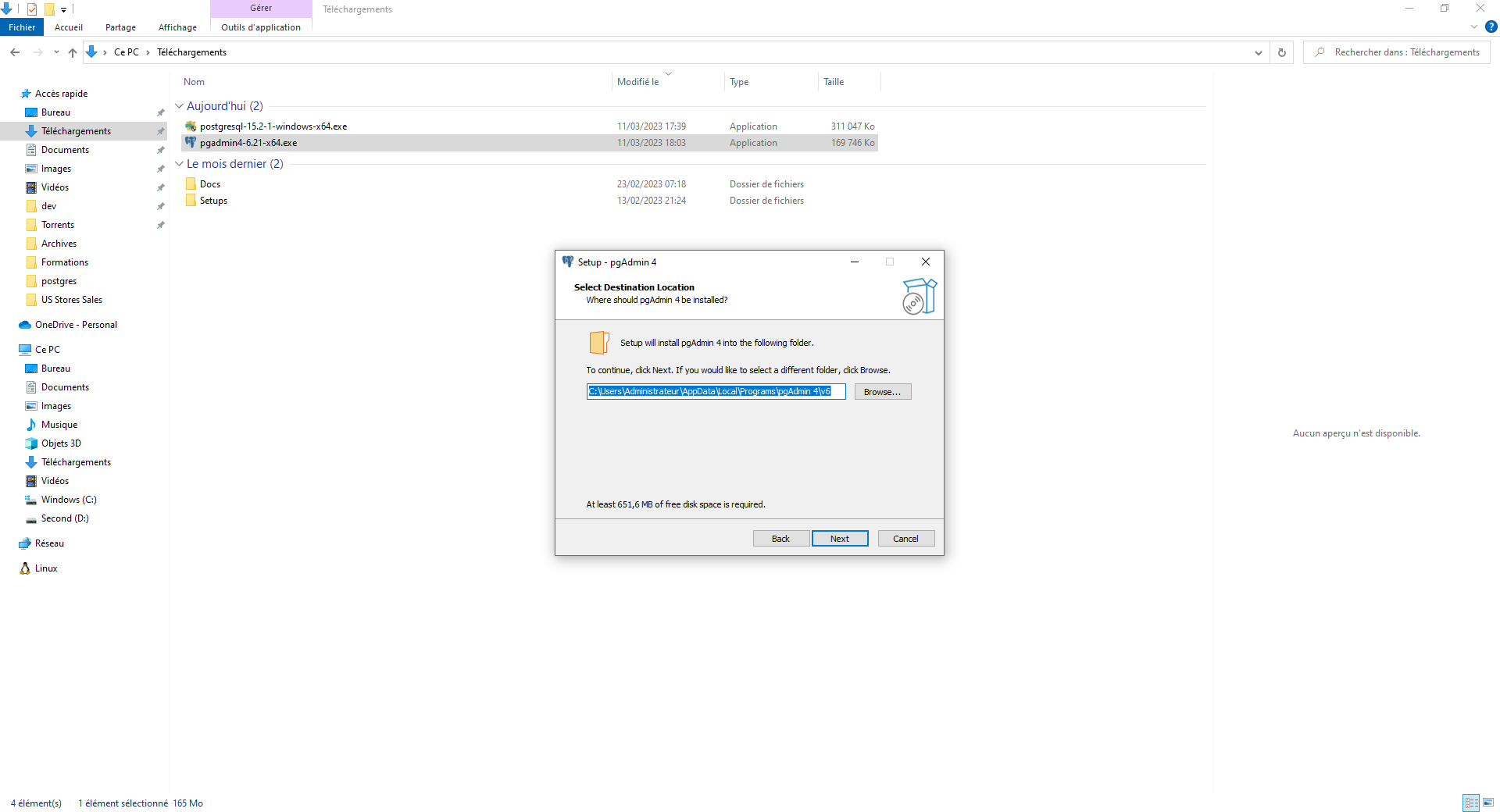
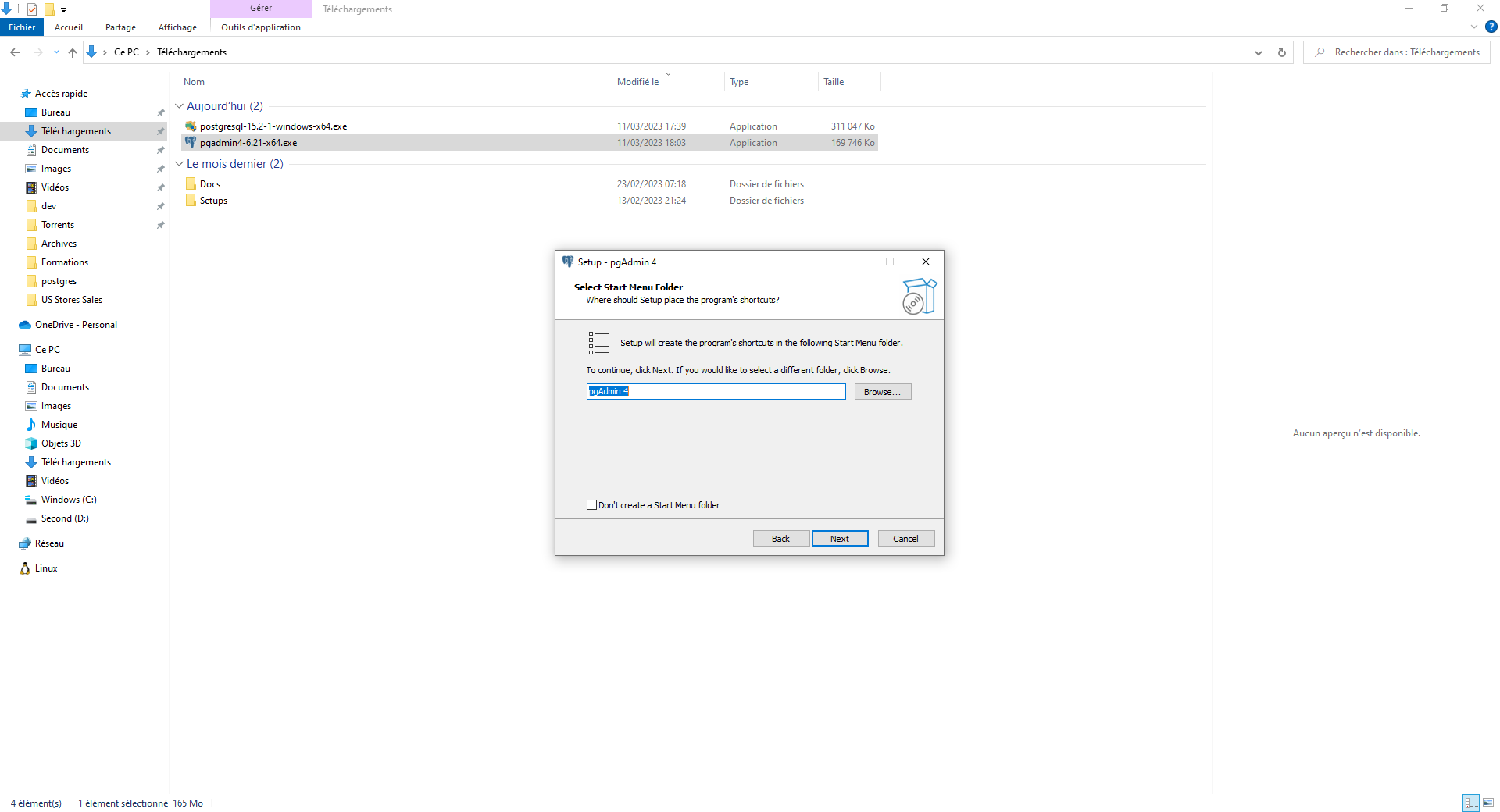
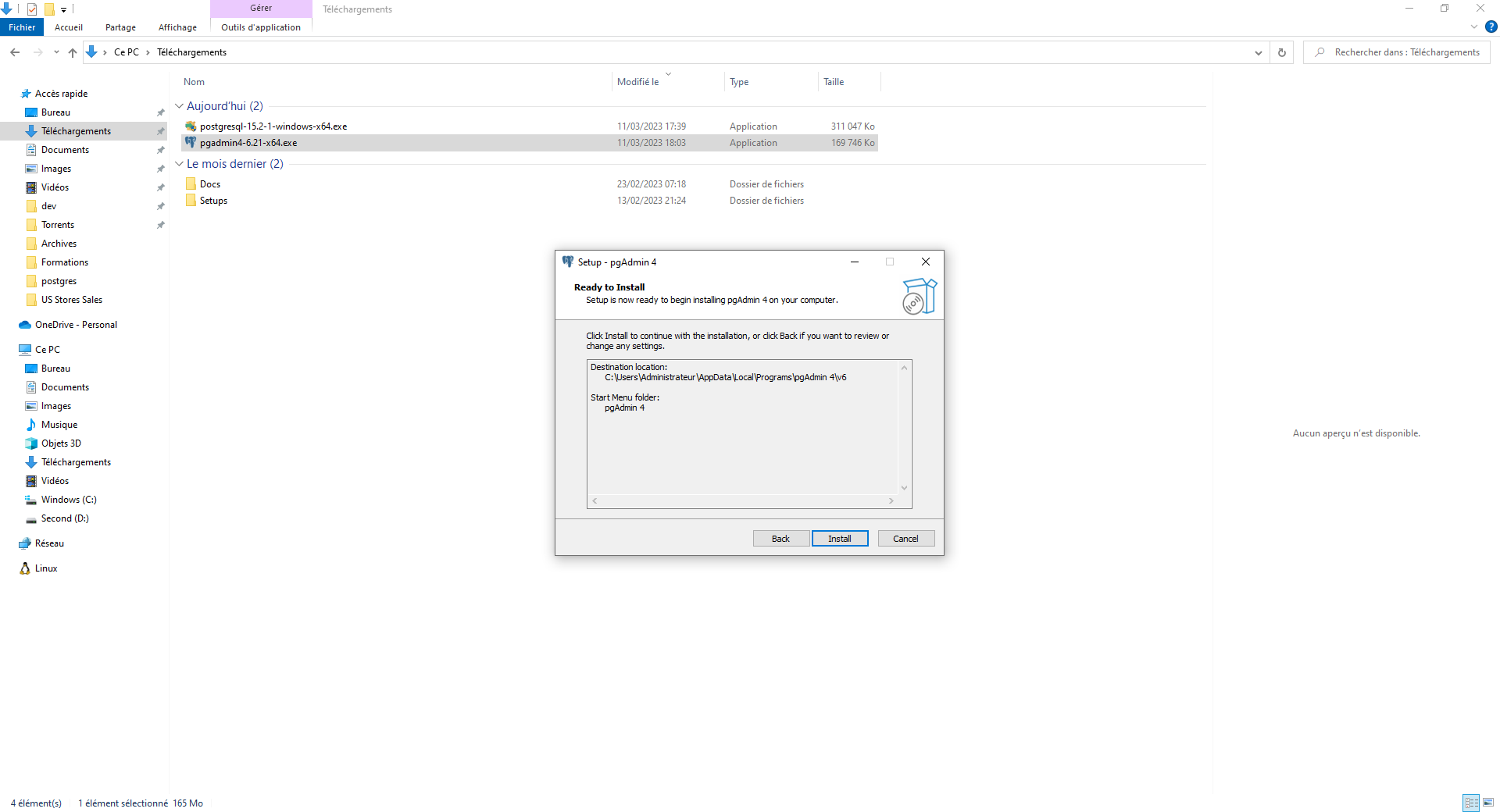
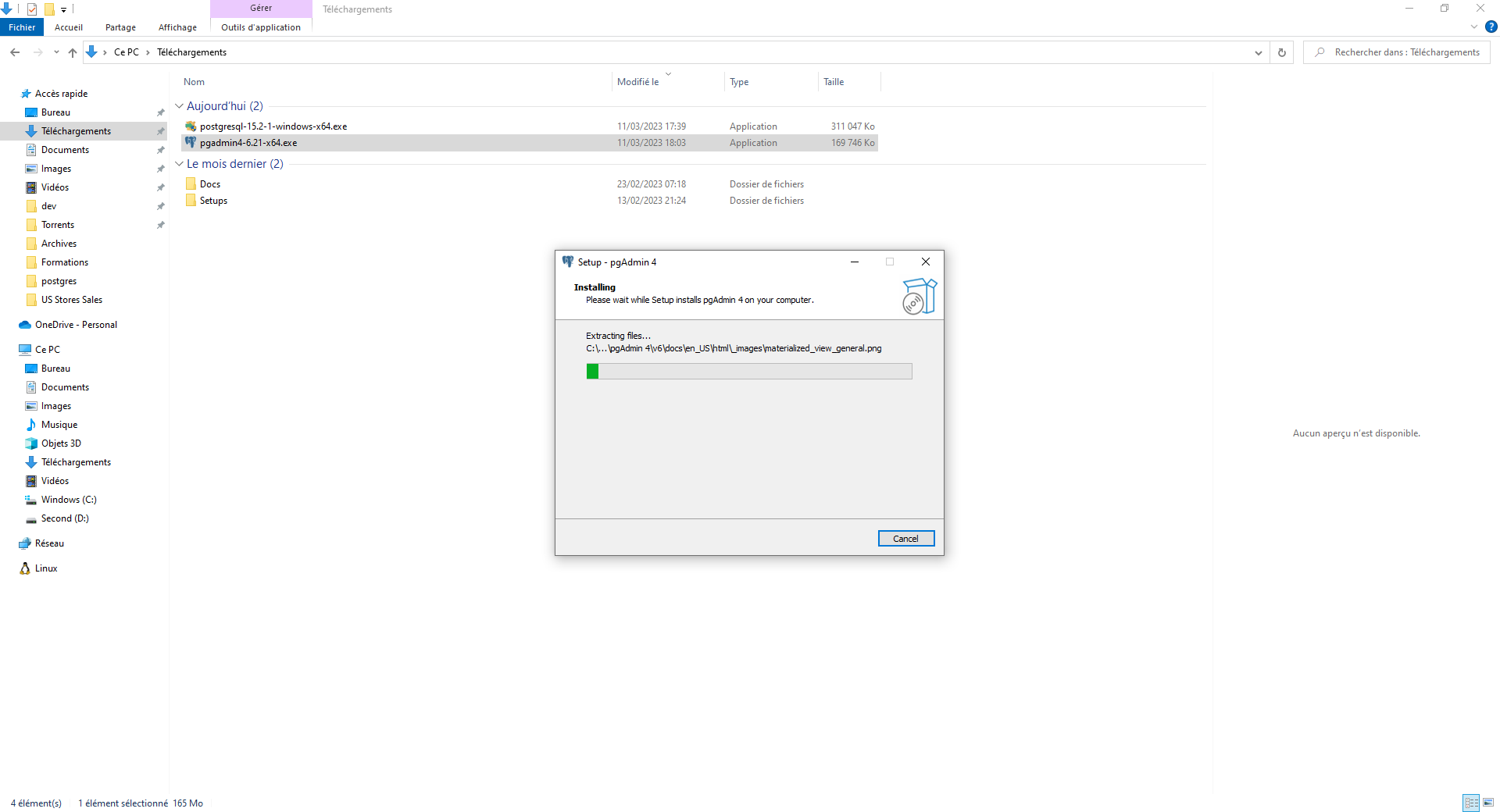
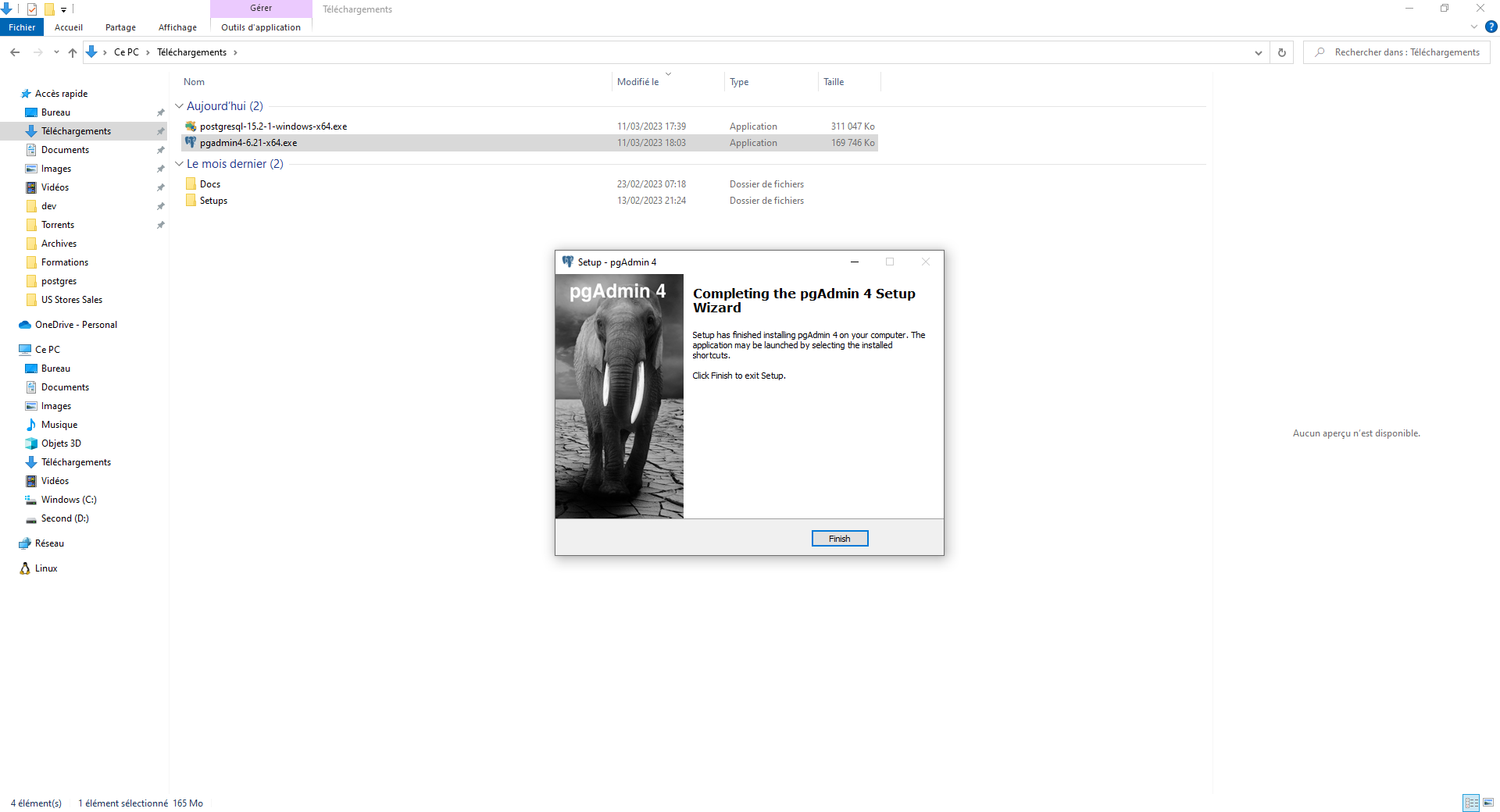
Lancer pgAdmin#
Une fois l'installation terminée, recherchez puis lancer pgAdmin.
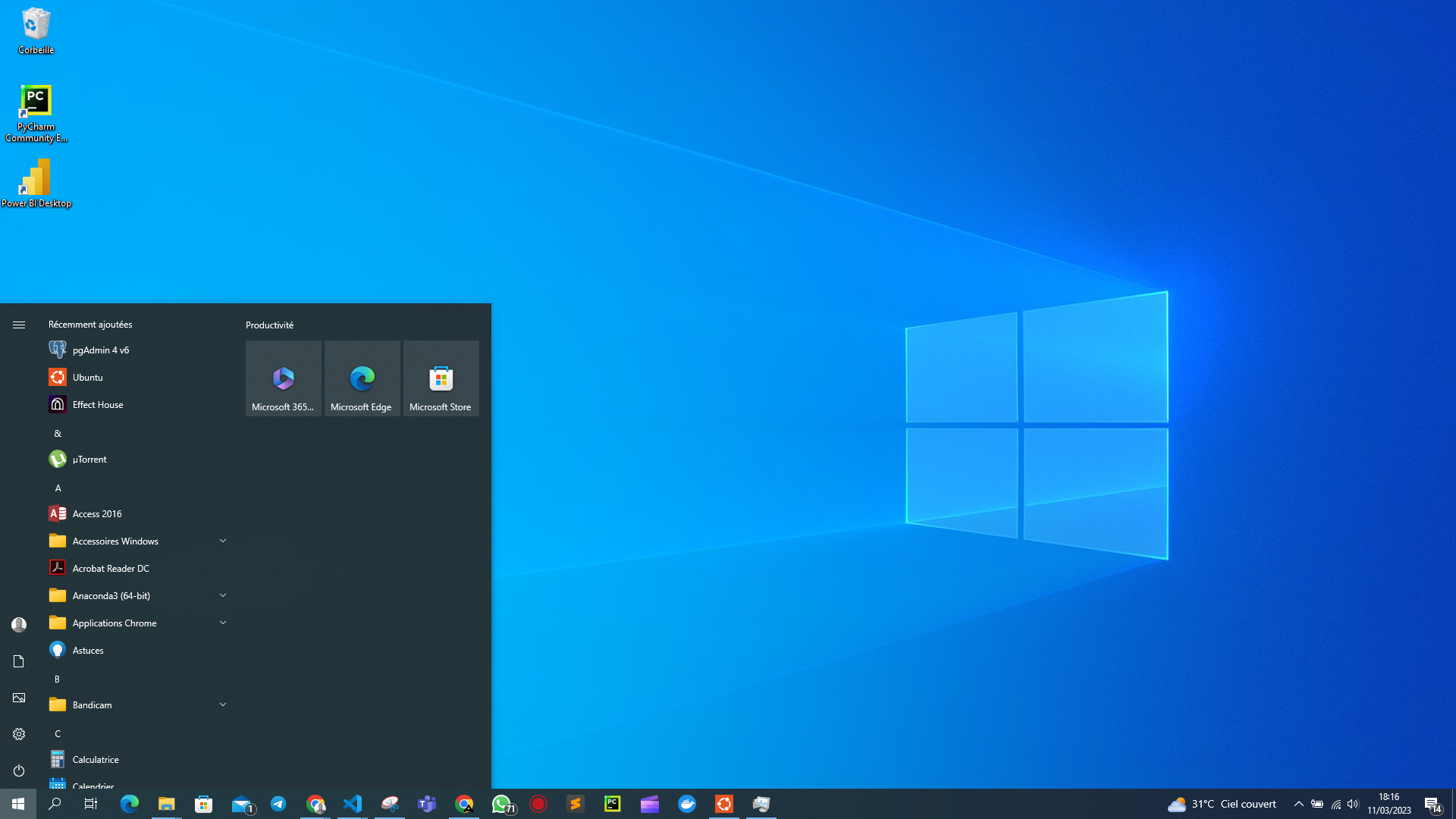
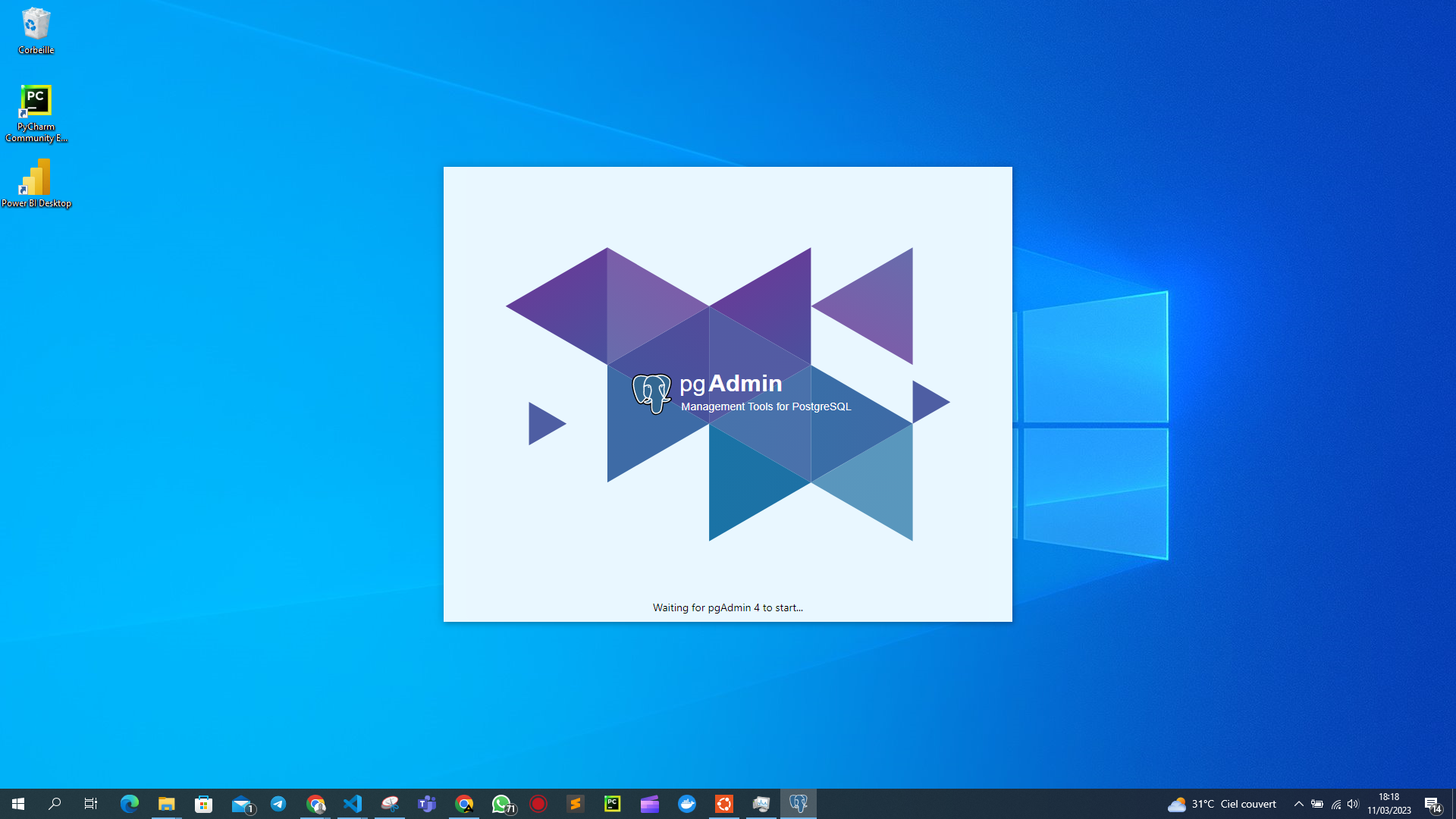
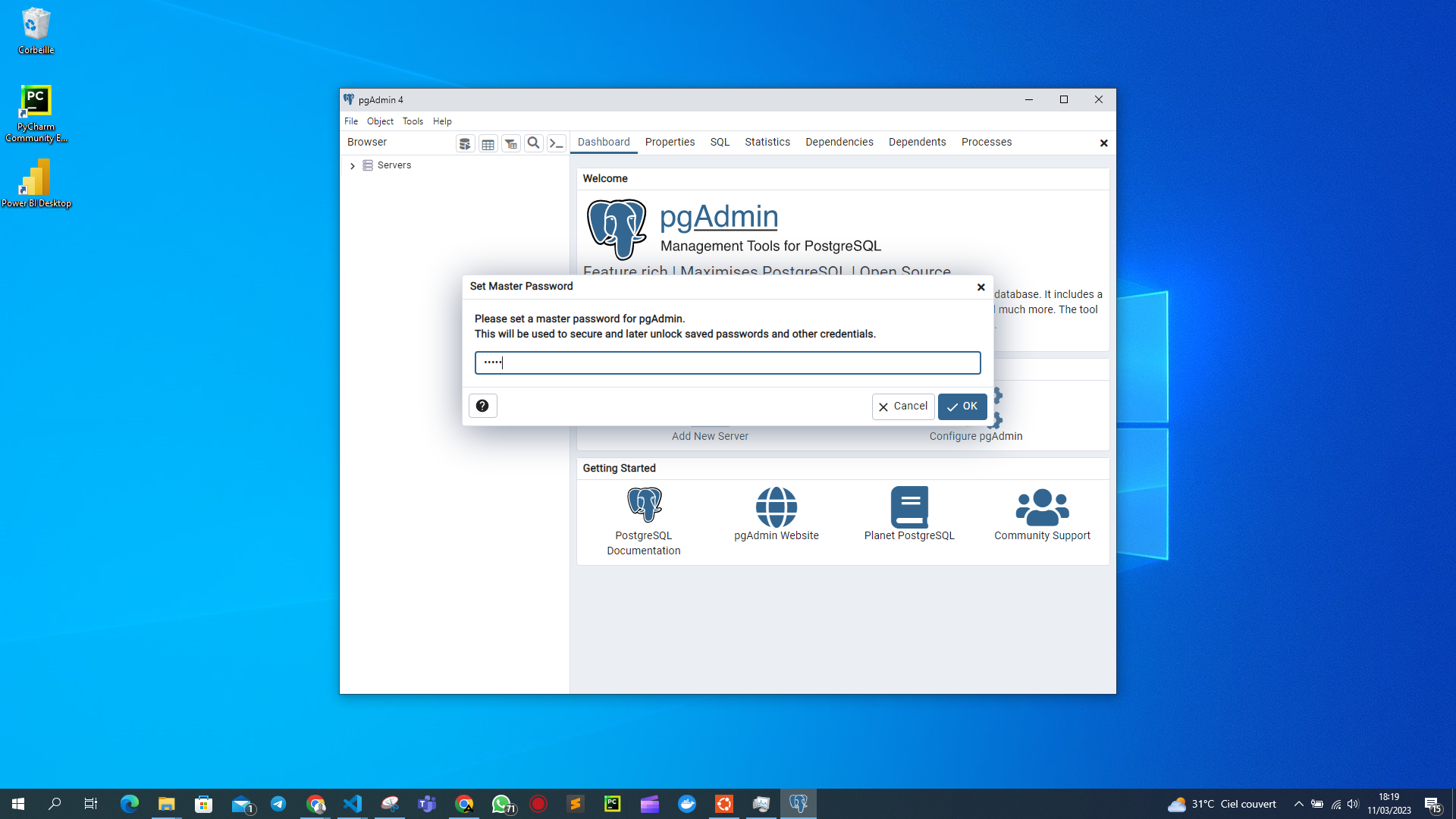
pgAdmin se lance
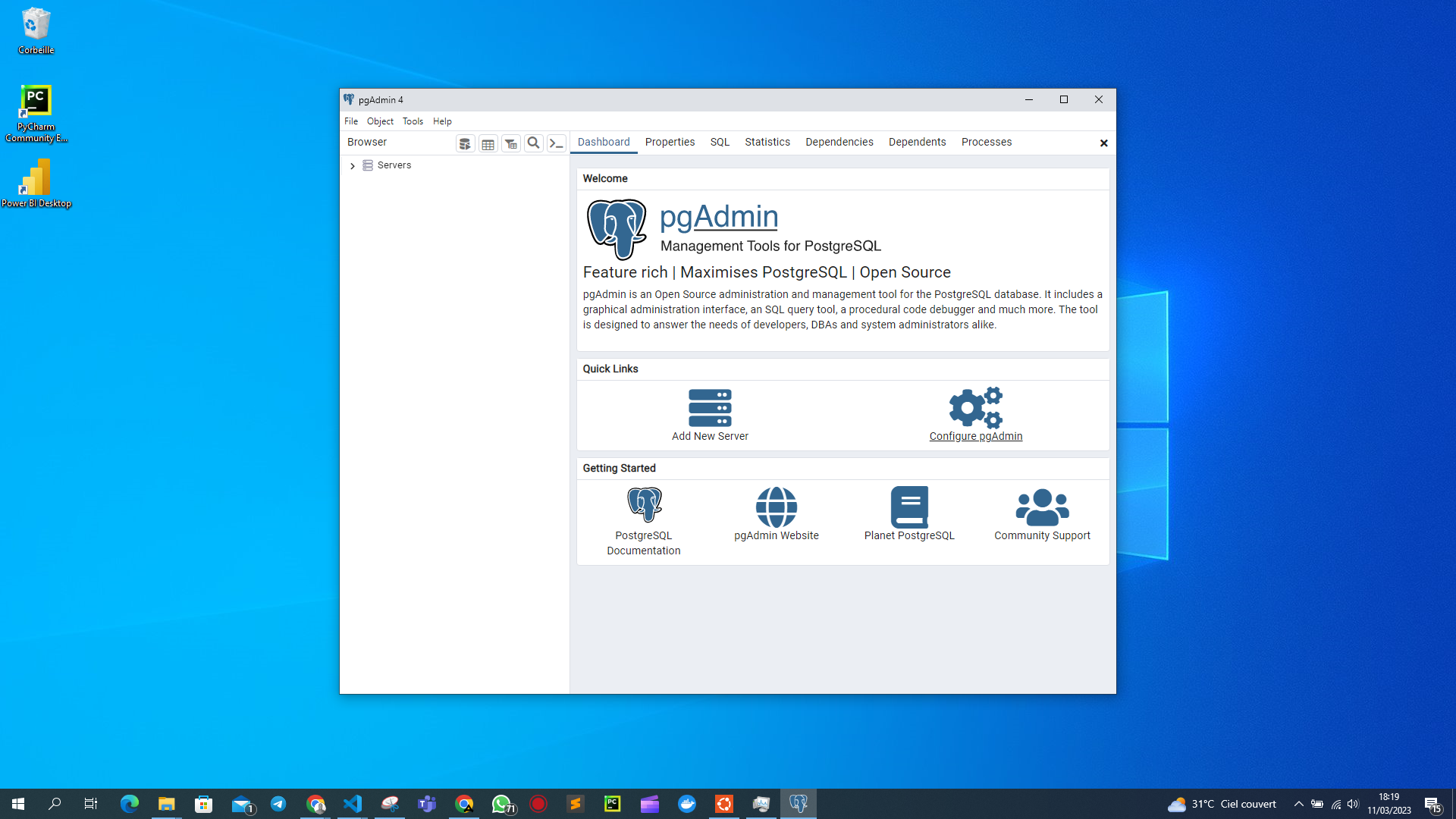
Connexion à Postgres#
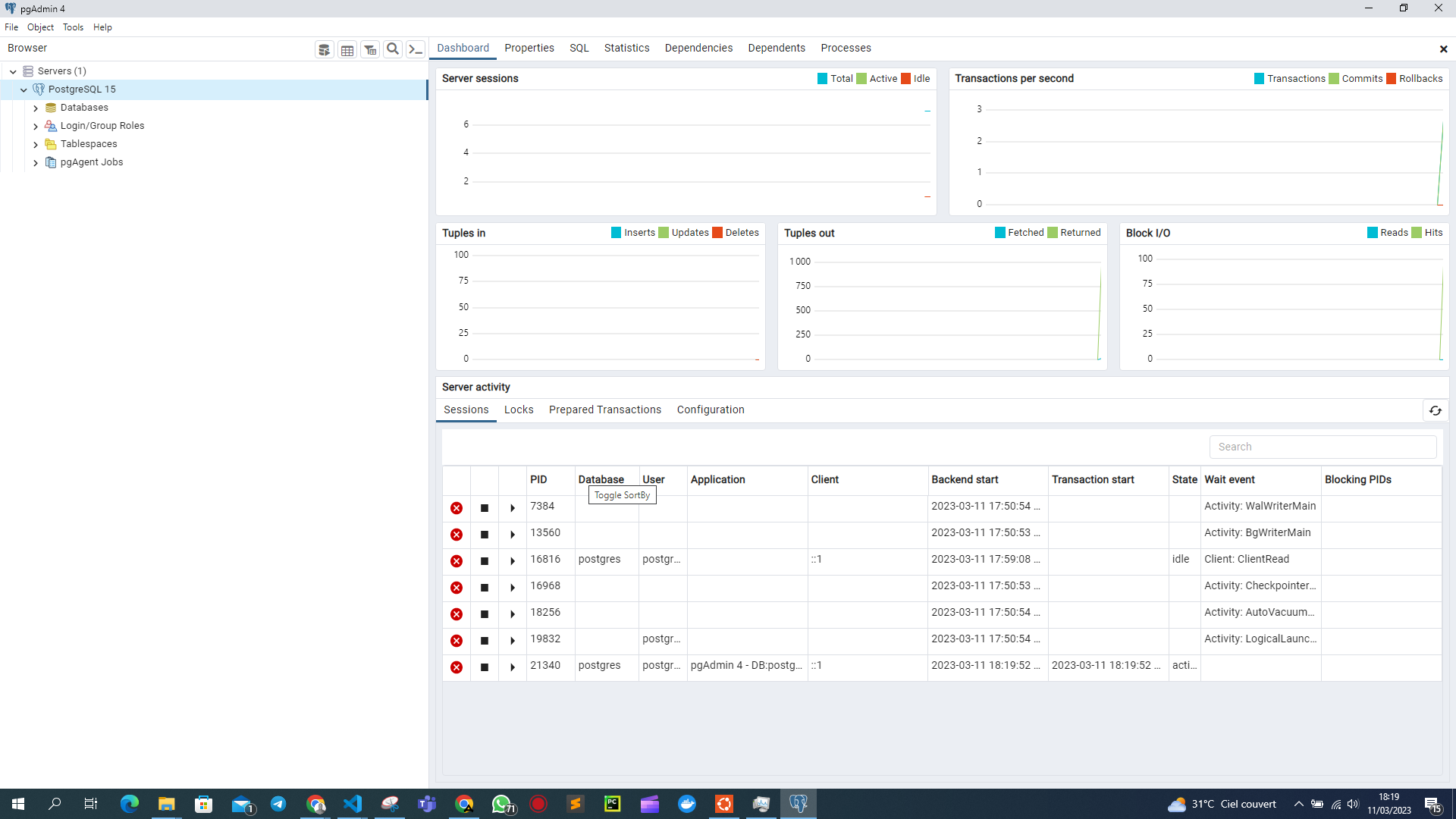
Copiez et collez ce code dans l'éditeur SQL
CREATE DATABASE algojungle;

CREATE TABLE customers
(
    customer_id INTEGER NOT NULL PRIMARY KEY,
    cutomer_name VARCHAR(35),
    cutomer_address VARCHAR(100),
    cutomer_birthday DATE
);

INSERT INTO customers (customer_id, cutomer_name, cutomer_address, cutomer_birthday)
VALUES (1, 'Eilish', 'London', '1989-02-07'),
(2, 'Selena', 'New Jersey', '1998-10-02'),
(3, 'Adele', 'Miami', '1975-05-29');

SELECT * FROM customers ORDER BY customer_id;
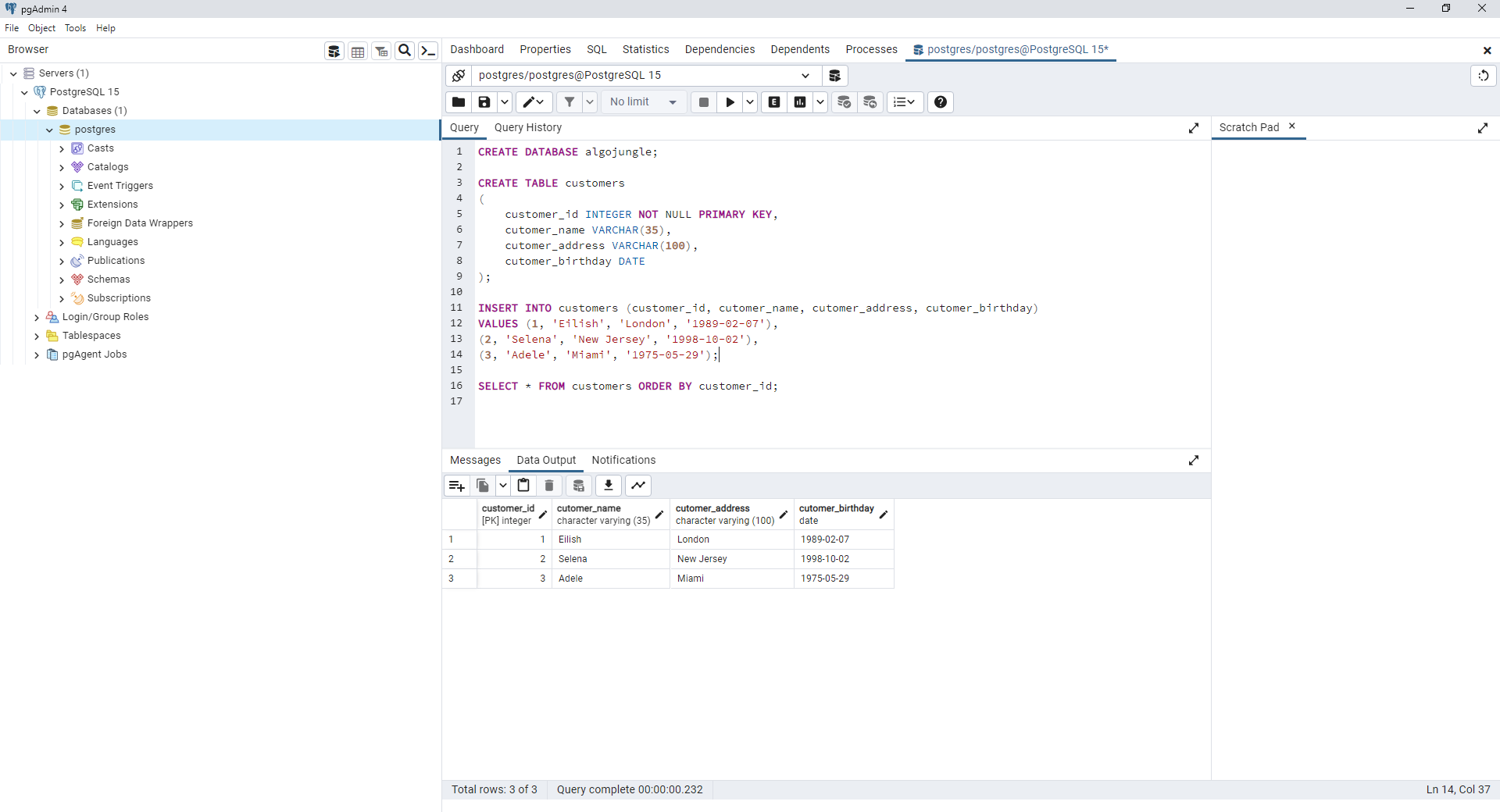
Vous avez à présent toutes les cartes en main pour interroger vos bases de données. Dans mes exemples, j'utiliserai DBeaver Community Edition, je vous le recommande également.
Commentaires