Pour créer des cubes OLAP avec Analysis Services, nous avons besoin d'installer les quatre éléments suivants :
- SQL Server
- SQL Server Management Studio
- Analysis Services
- Visual Studio
Installer SQL Server et SSMS#
SQL Server est une dépendance, elle hébergerera la datamart de données qui va alimenter le cube. Attention, vous avez besoin de la version Developer, la version Express n'est pas compatible. Si vous l'avez déjà installé alors vous pouvez passer cette étape, sinon suivez ce tutoriel pour effectuer l'installation.
Installer Analysis Services#
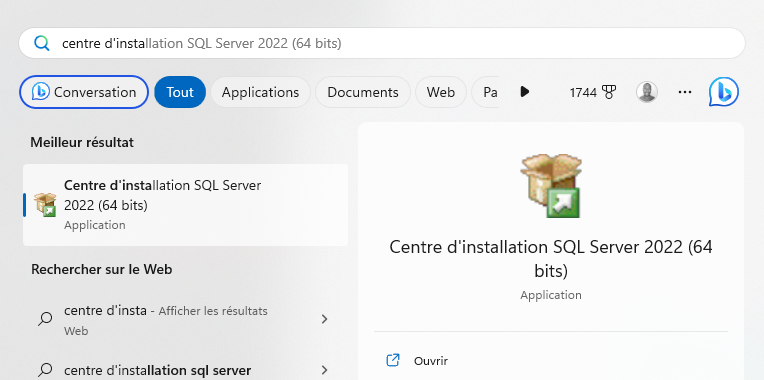
Pour installer Analysis Services, rendez-vous dans le centre d'installation SQL Server. Recherchez depuis la barre de recherche et lancez
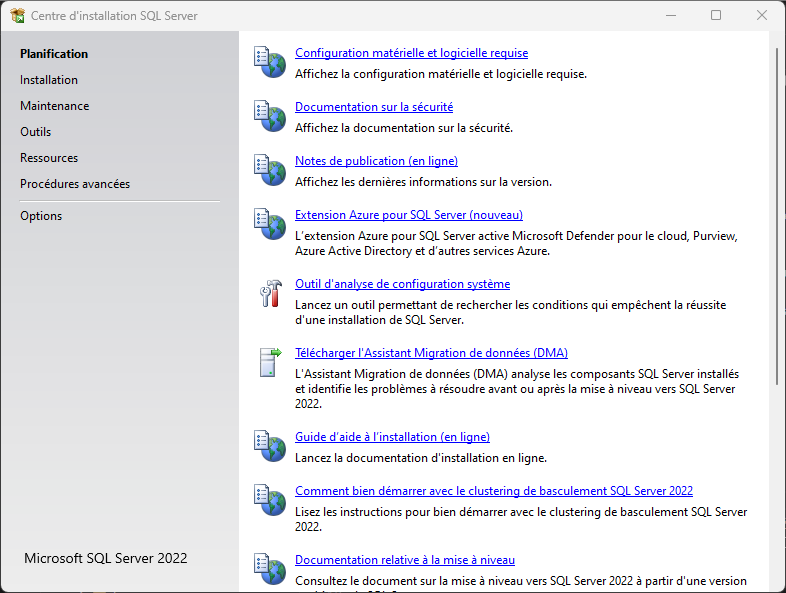
Cliquez sur le bouton Installation à droite
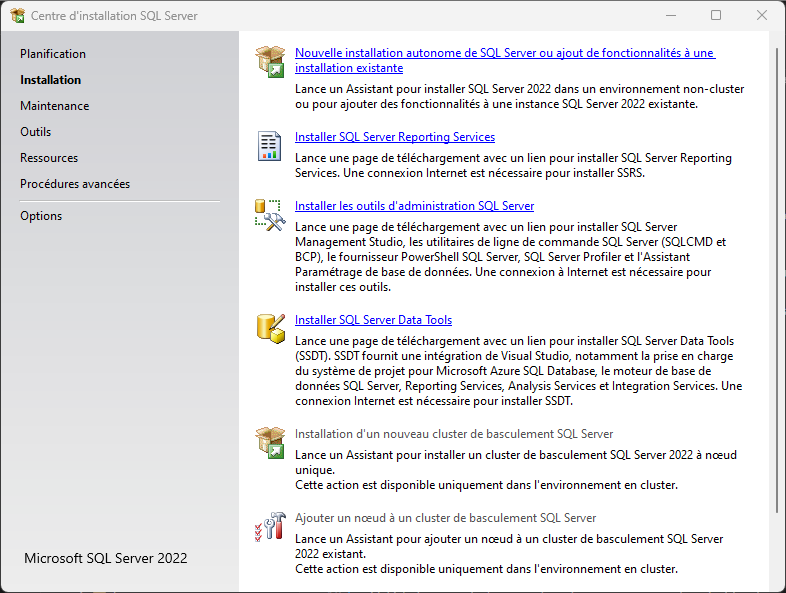
Cliquez sur le bouton Nouvelle installation autonomne de SQL Server ou ajout de fonctionnalités à une installation existante
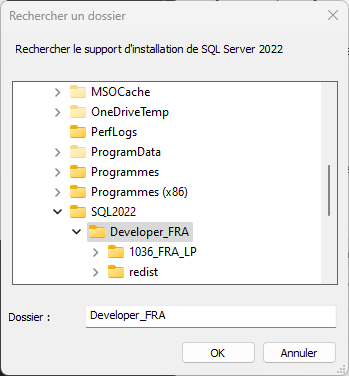
Parcourez l'explorateur de fichiers C:\SQL2022\Developer_FRA puis cliquez sur le bouton OK
Cliquez sur le bouton Suivant
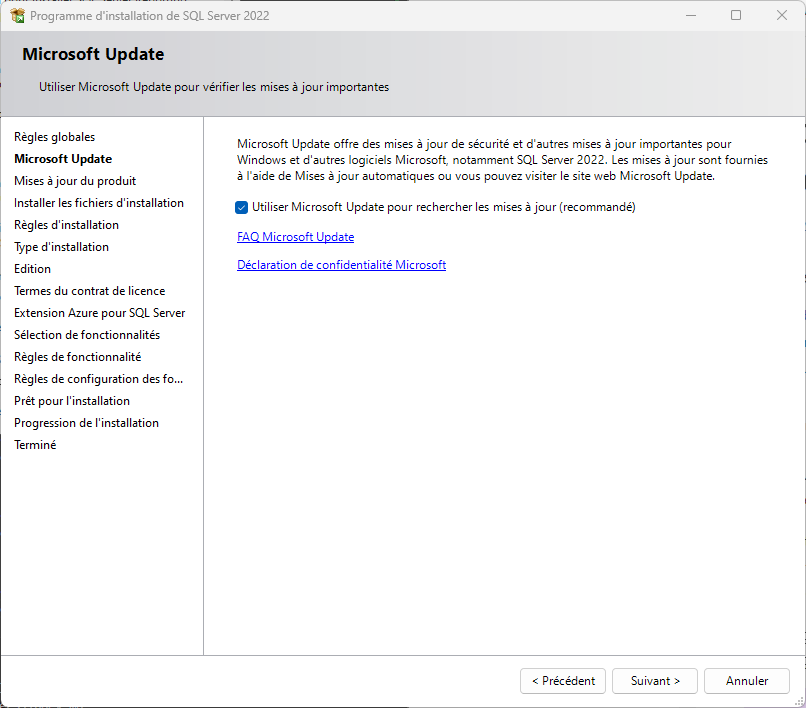
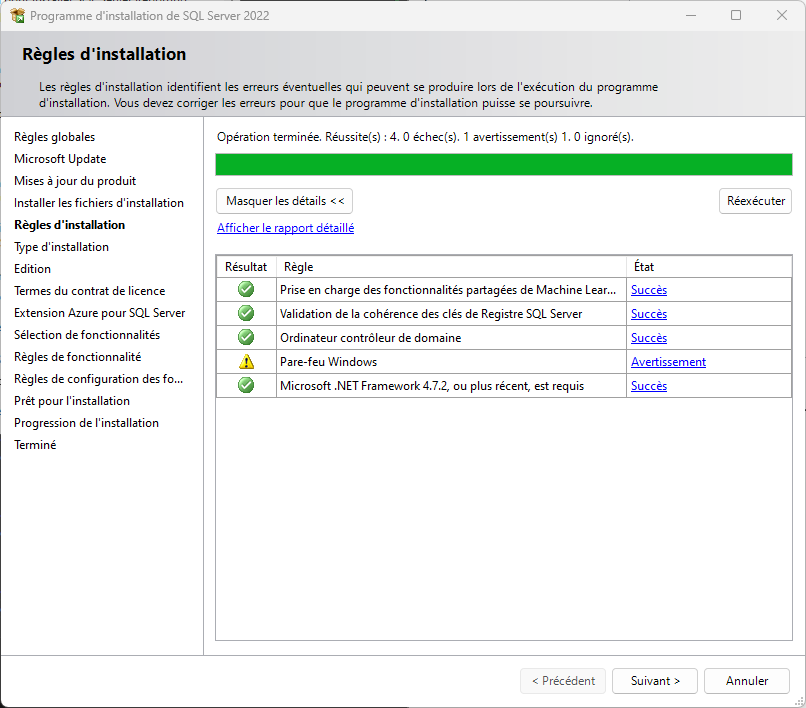
Cliquez sur le bouton Suivant
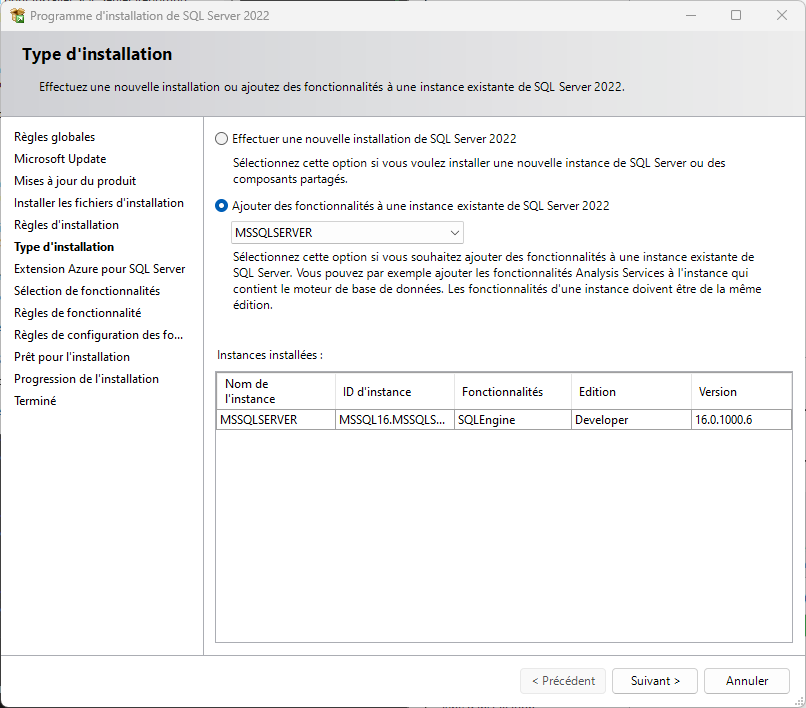
Sélectionnez l'option Ajouter des fonctionnalités à une instance existante de SQL Server puis cliquez sur le bouton Suivant
Passez et cliquez sur le bouton Suivant
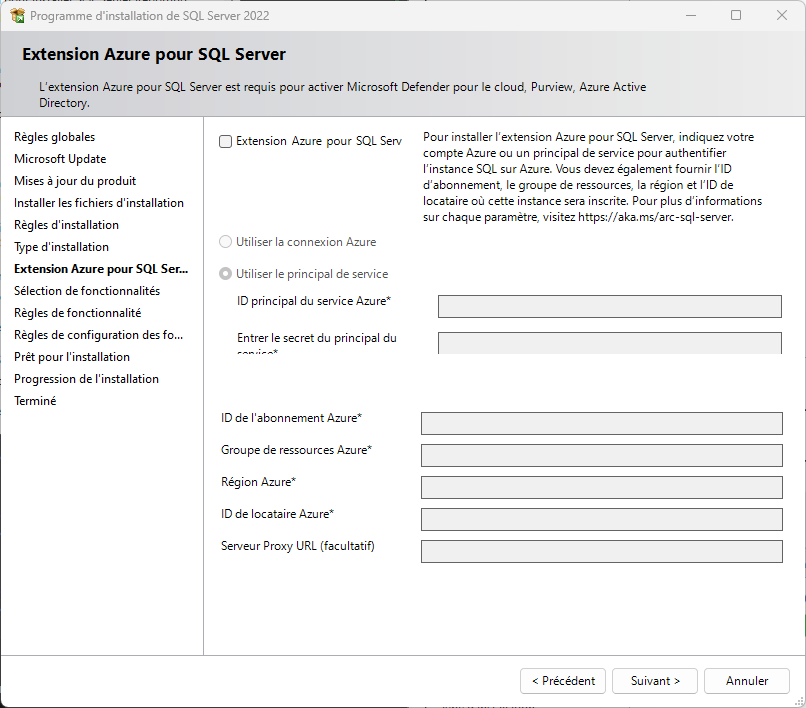
Cliquez sur le bouton Suivant
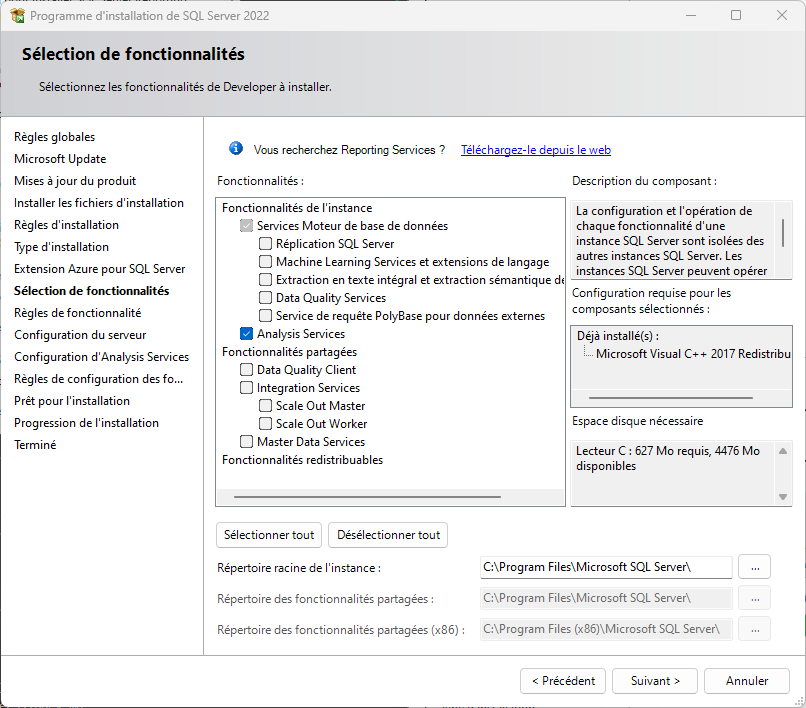
Cliquez sur le bouton Suivant
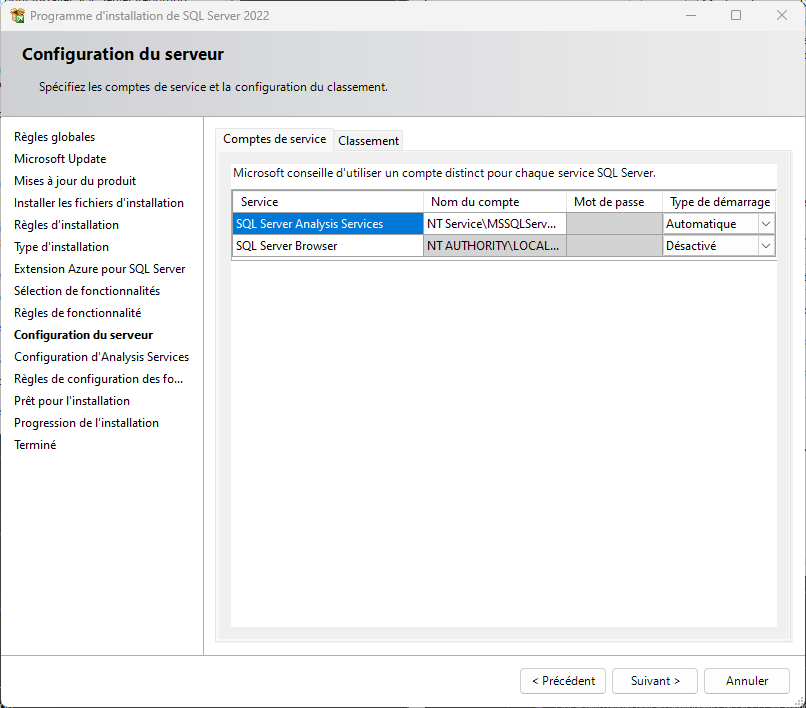
Cliquez sur le bouton Suivant
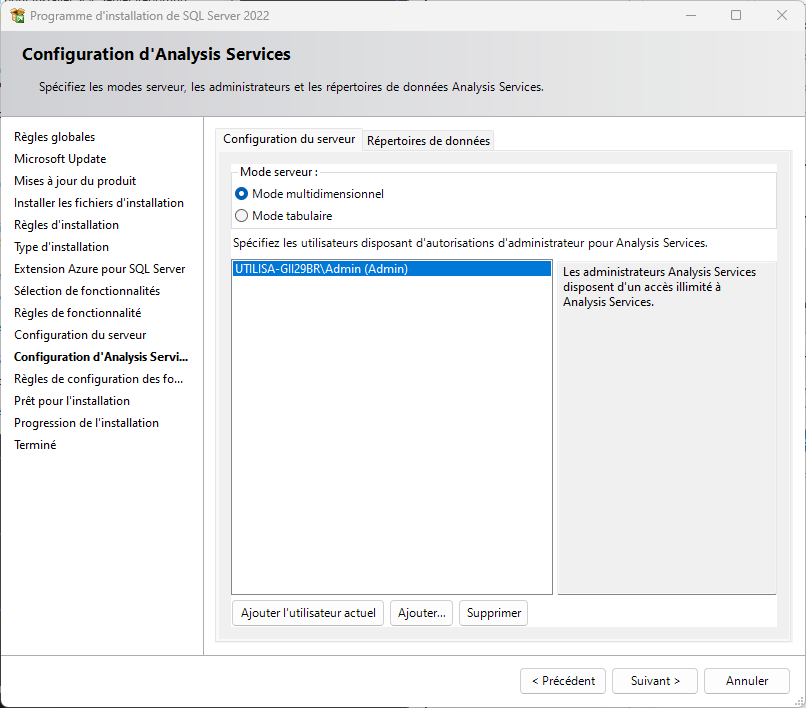
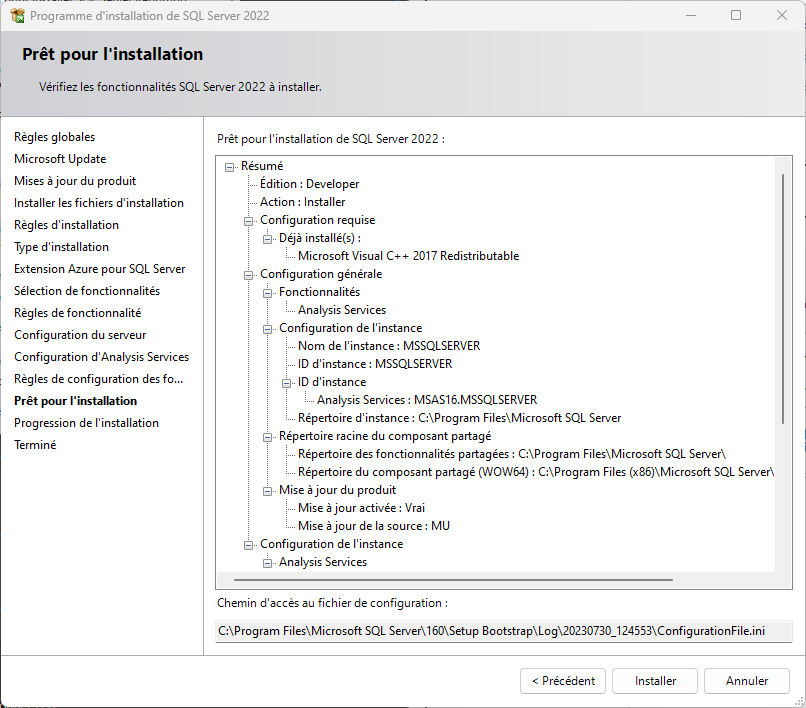
Cliquez sur le bouton Installer
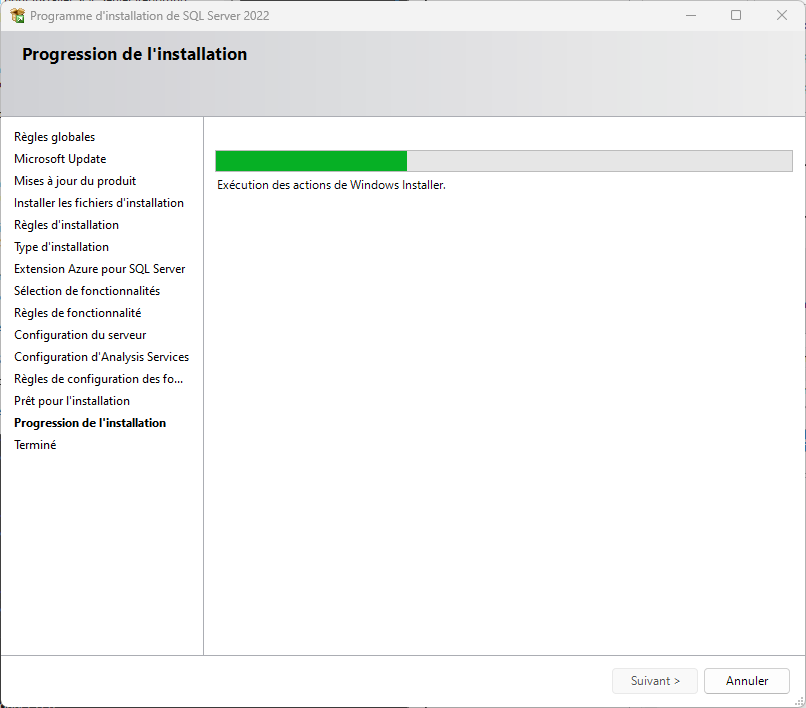
Patientez le temps que l'installation se termine
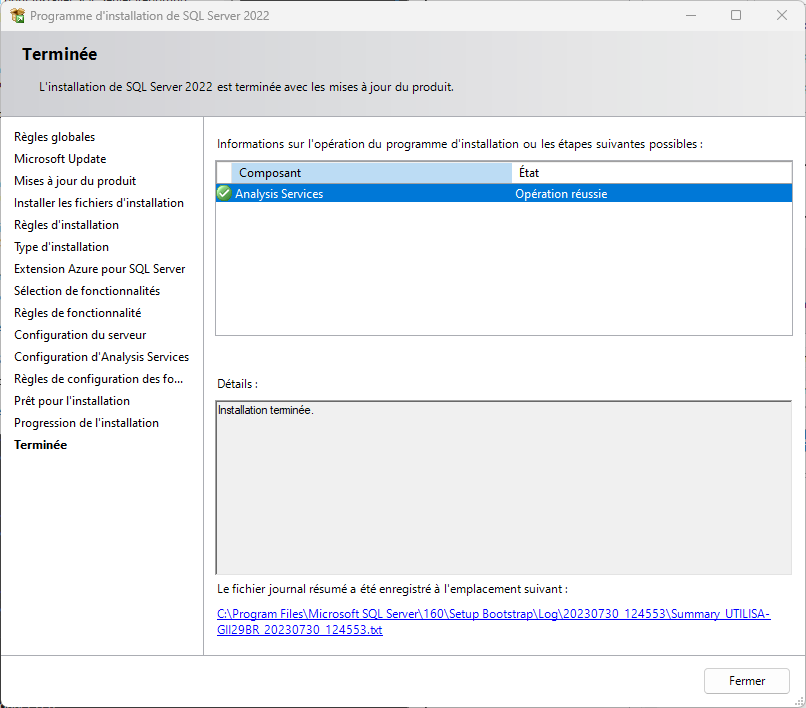
L'installation est terminée, cliquez sur le bouton Fermer
Installer Visual Studio#
Rendez-vous à la page de téléechargement https://visualstudio.microsoft.com/fr/downloads/
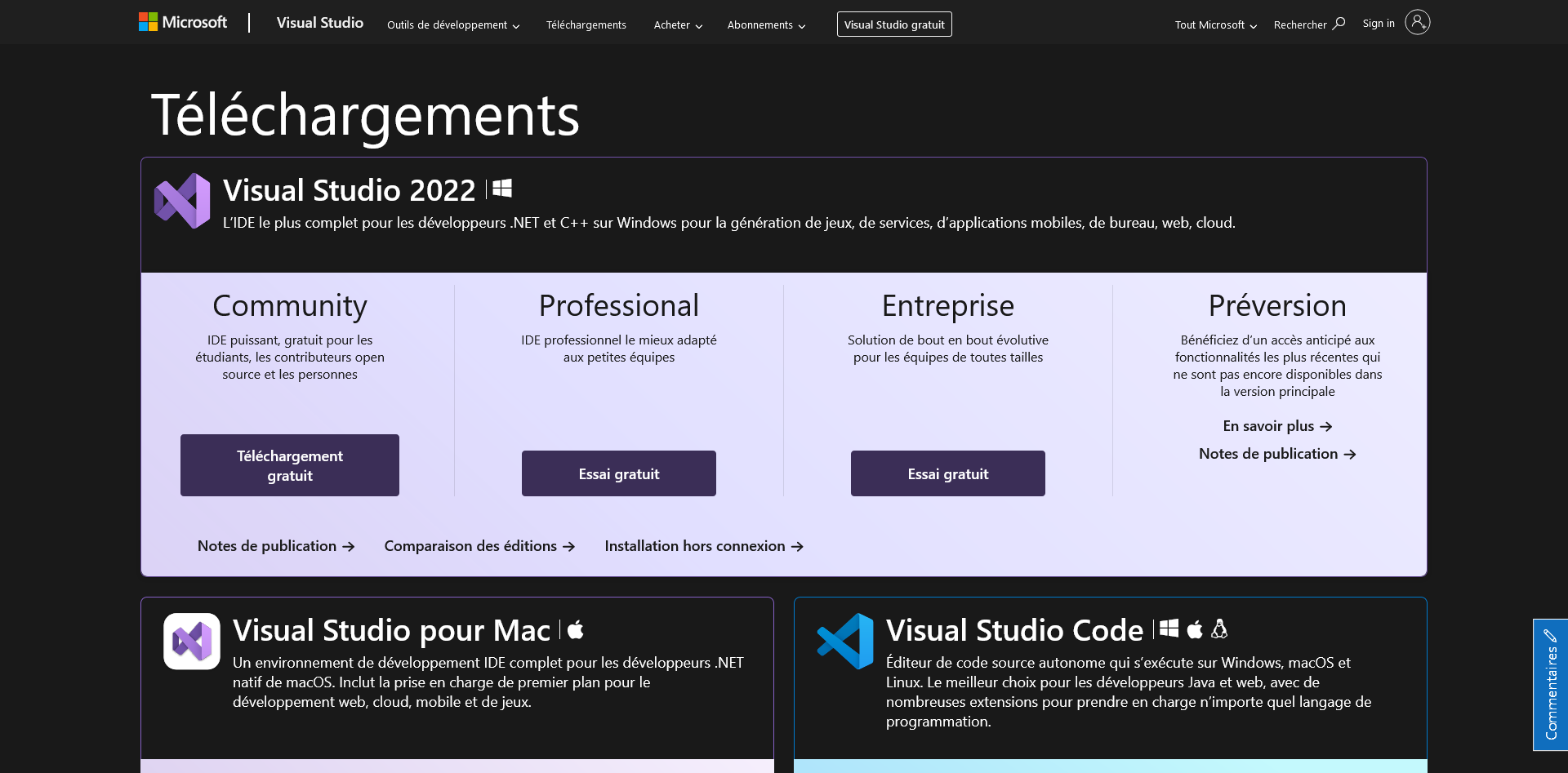
Une fois le téléchargement terminé, rendez-vous dans votre dossier de téléchargement
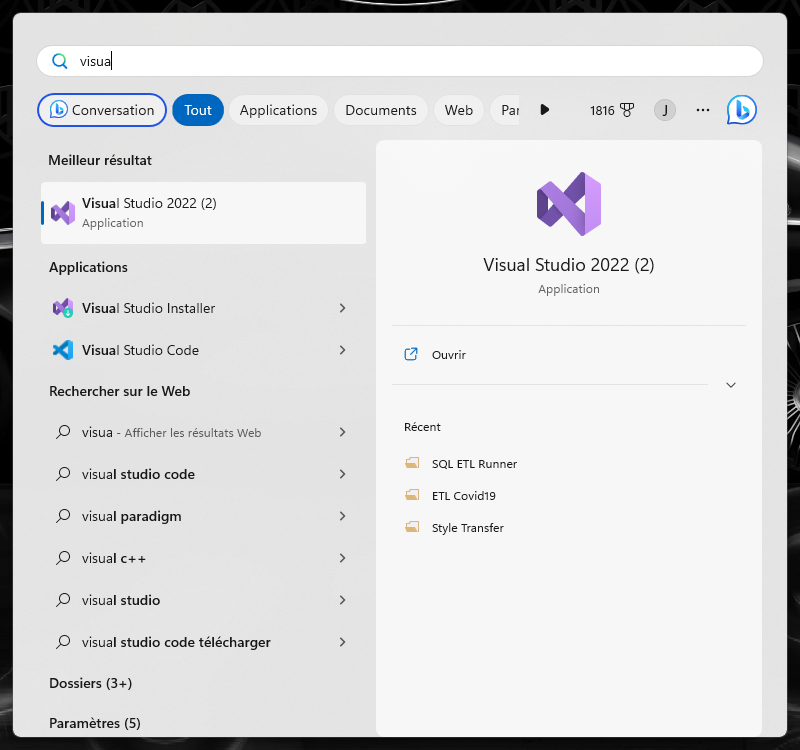
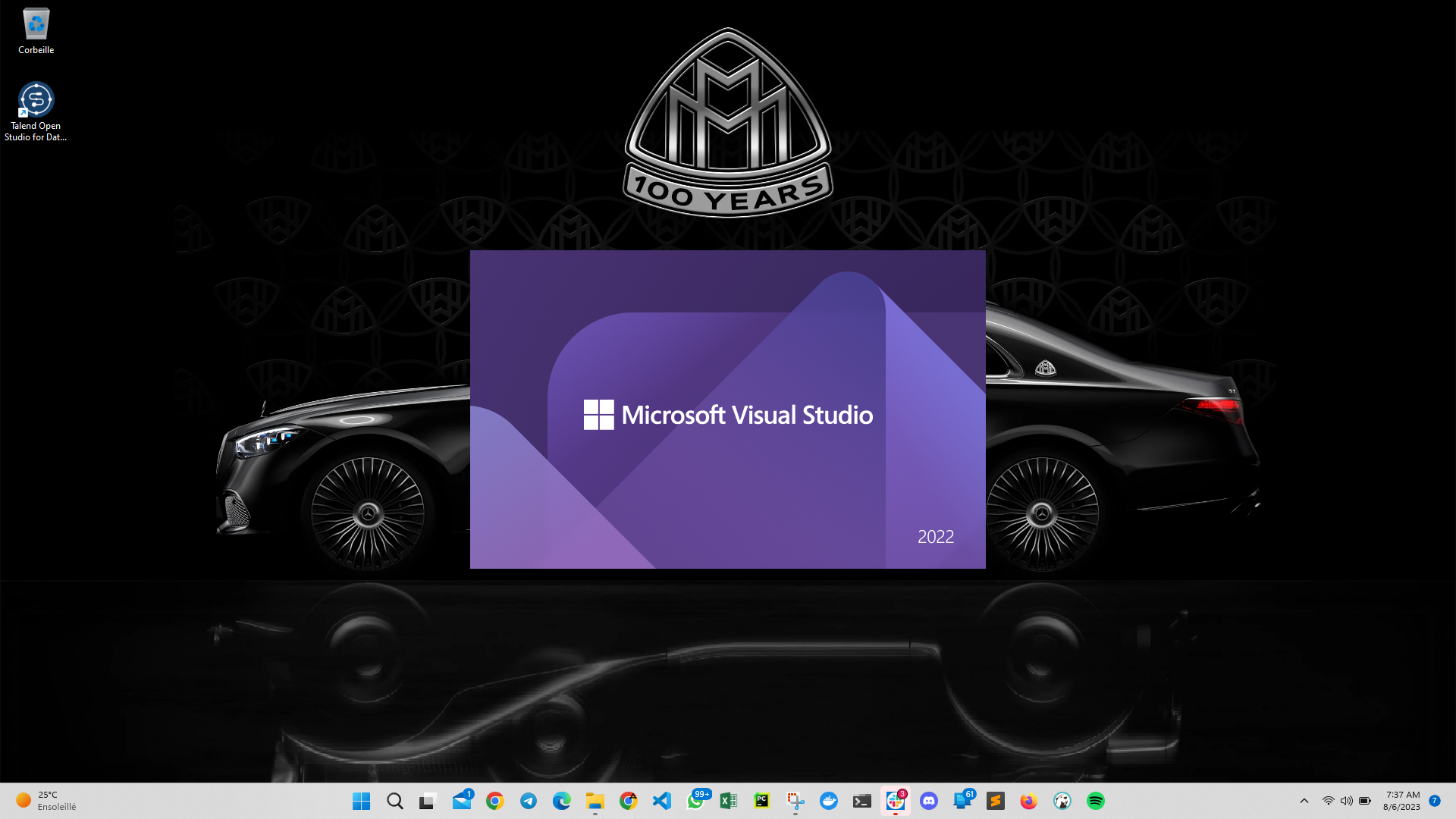
Dans le menu Démarrer, recherchez Visual Studio et lancez
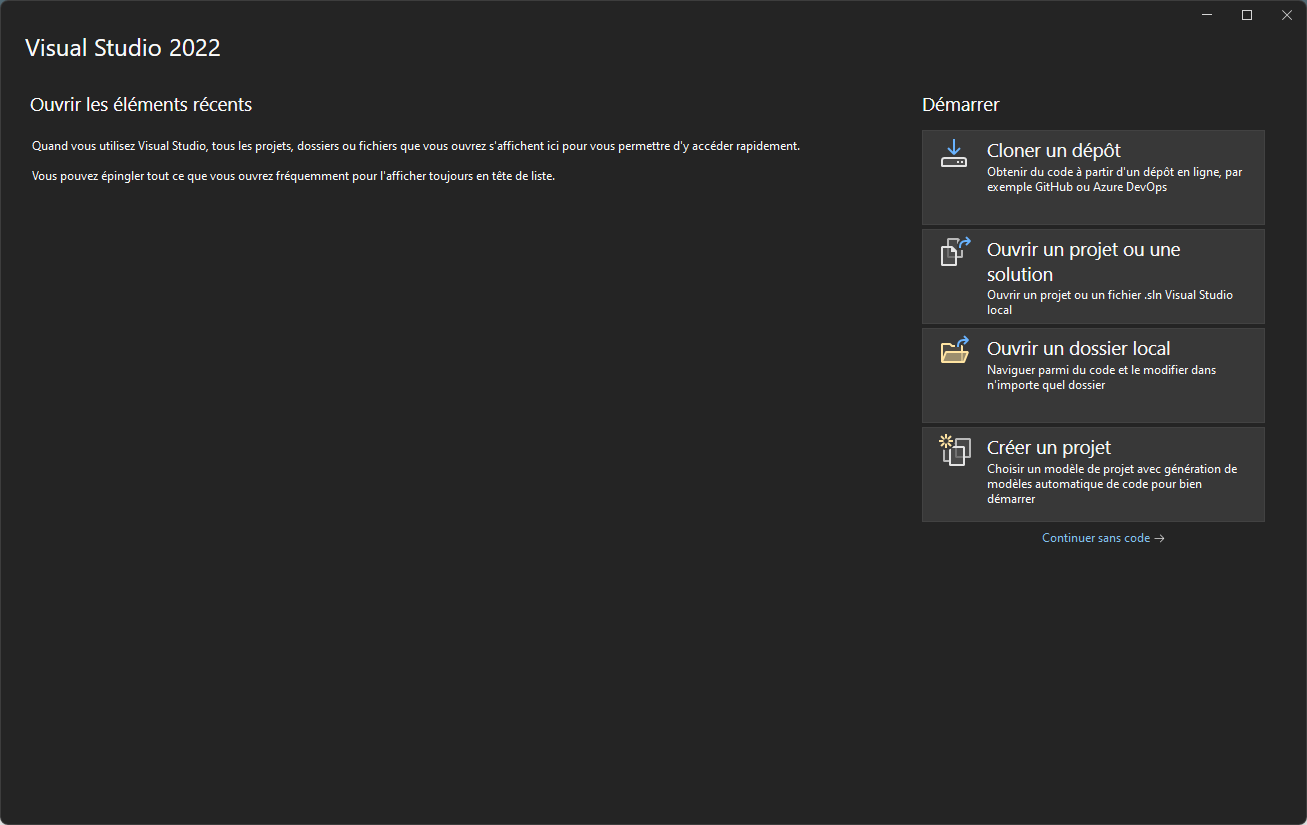
Cliquez sur le bouton Continuer sans code
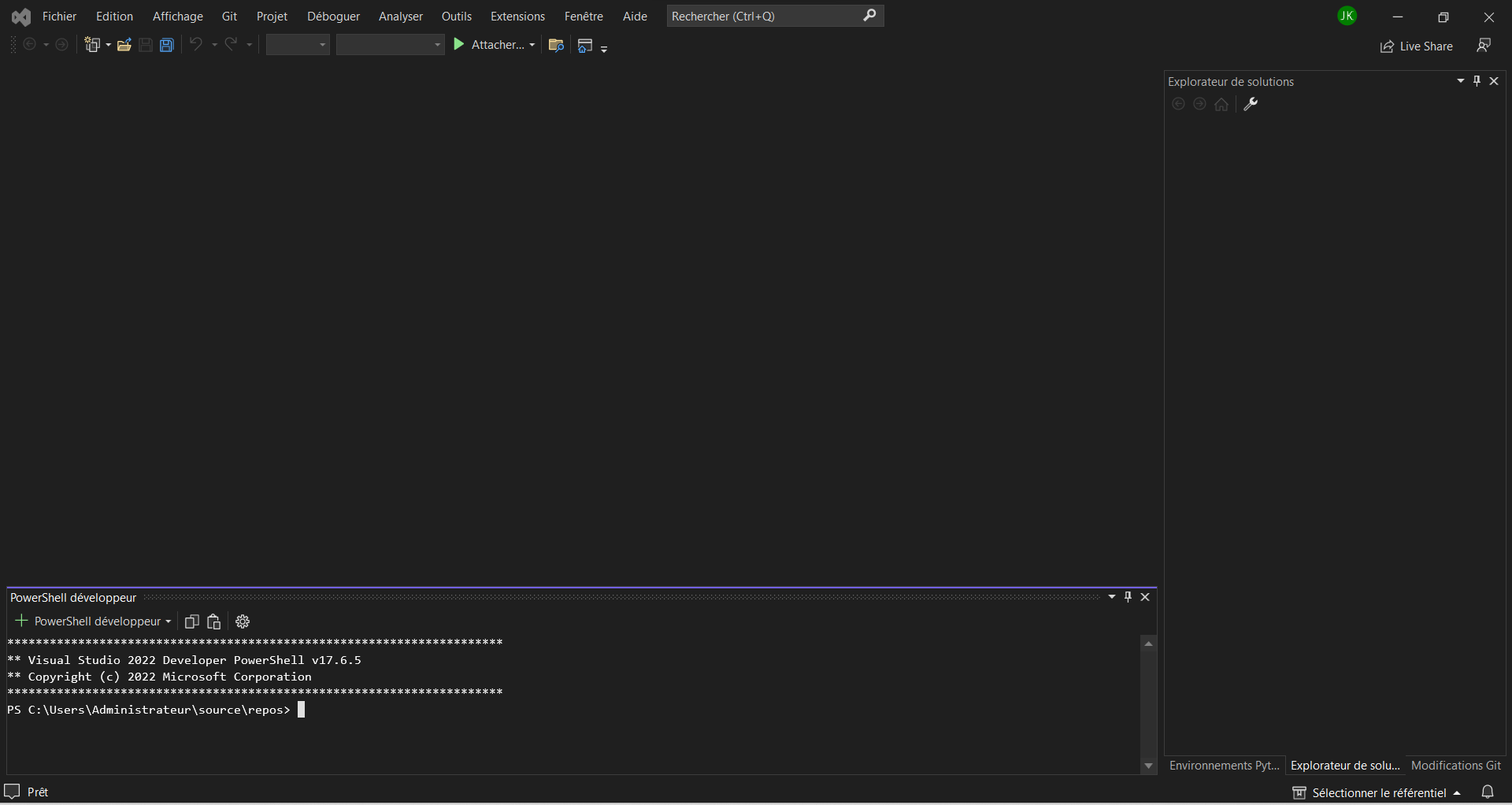
L'interface de Visual Studio
Installer l'extension Analysis Services#
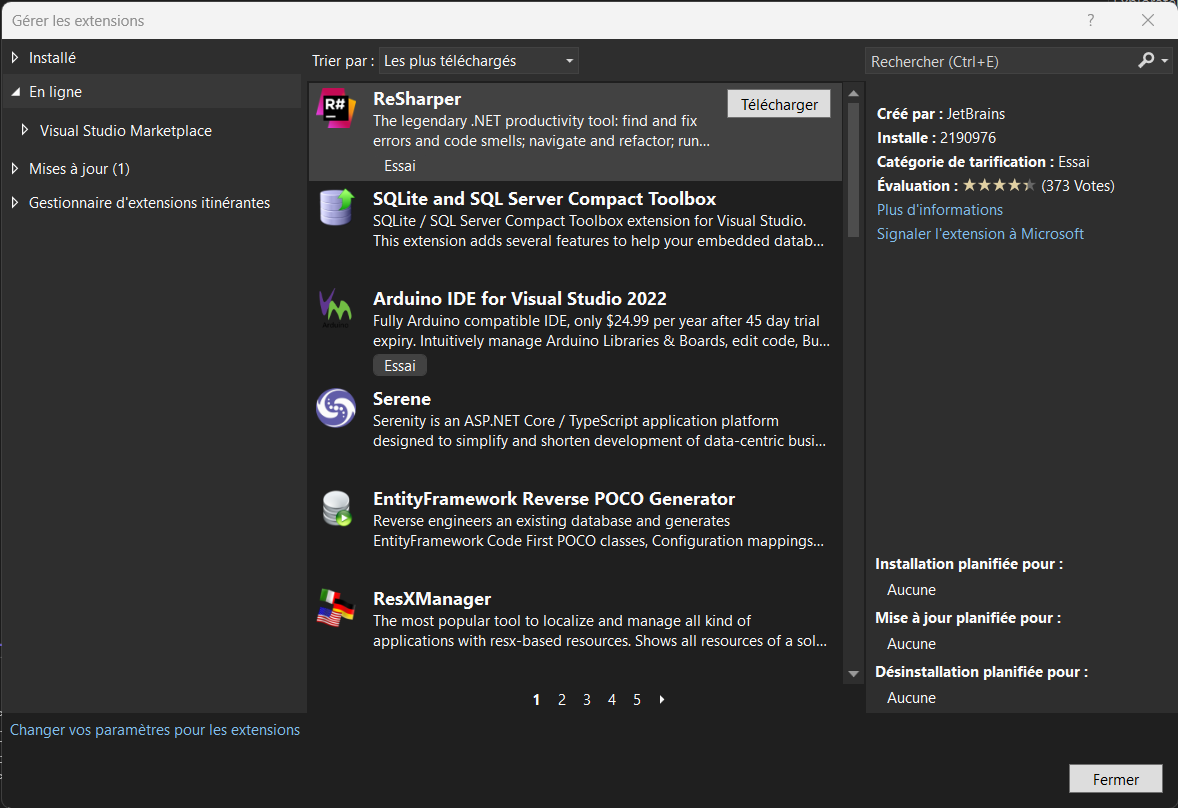
Cliquez sur le bouton Extensions > Gérer les extensions

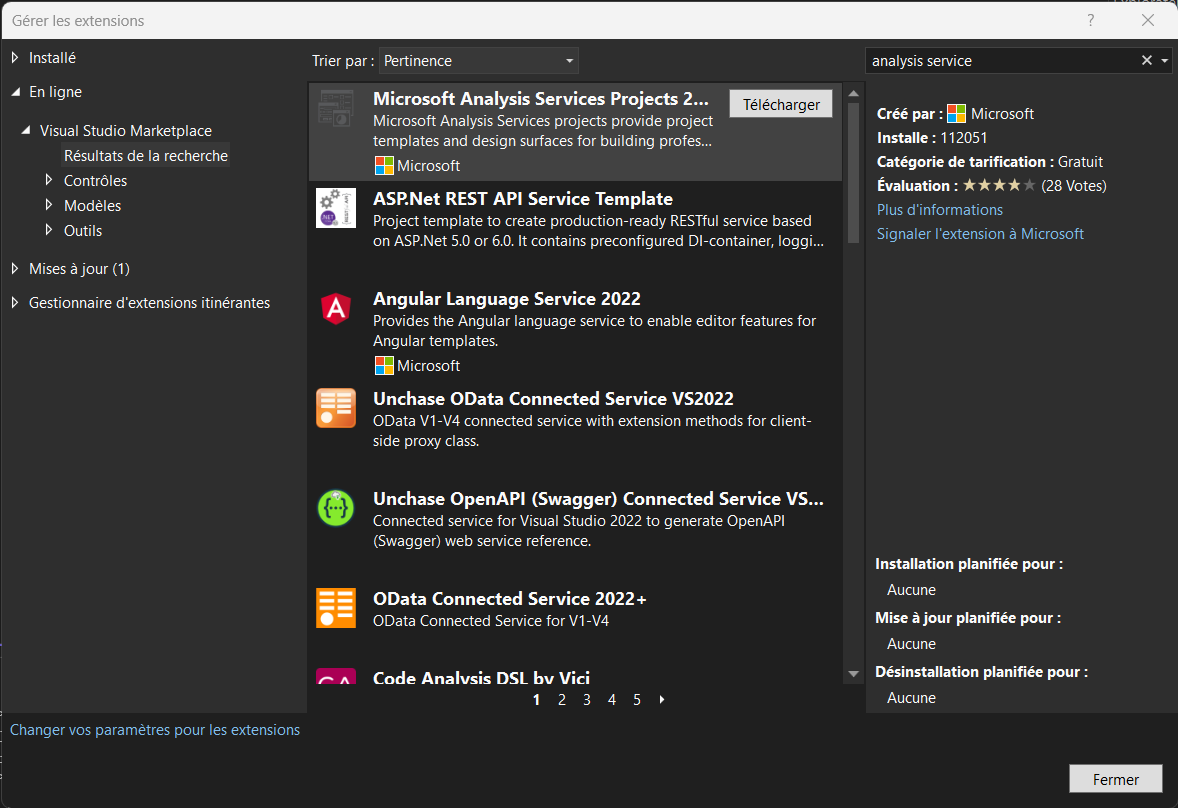
Dans la barre de recherche à droite, cherchez analysis services. Dans les résultats de recherche, vous trouverez l'extension Microsoft Analysis Services Projects 2, cliquez sur le bouton Télécharger
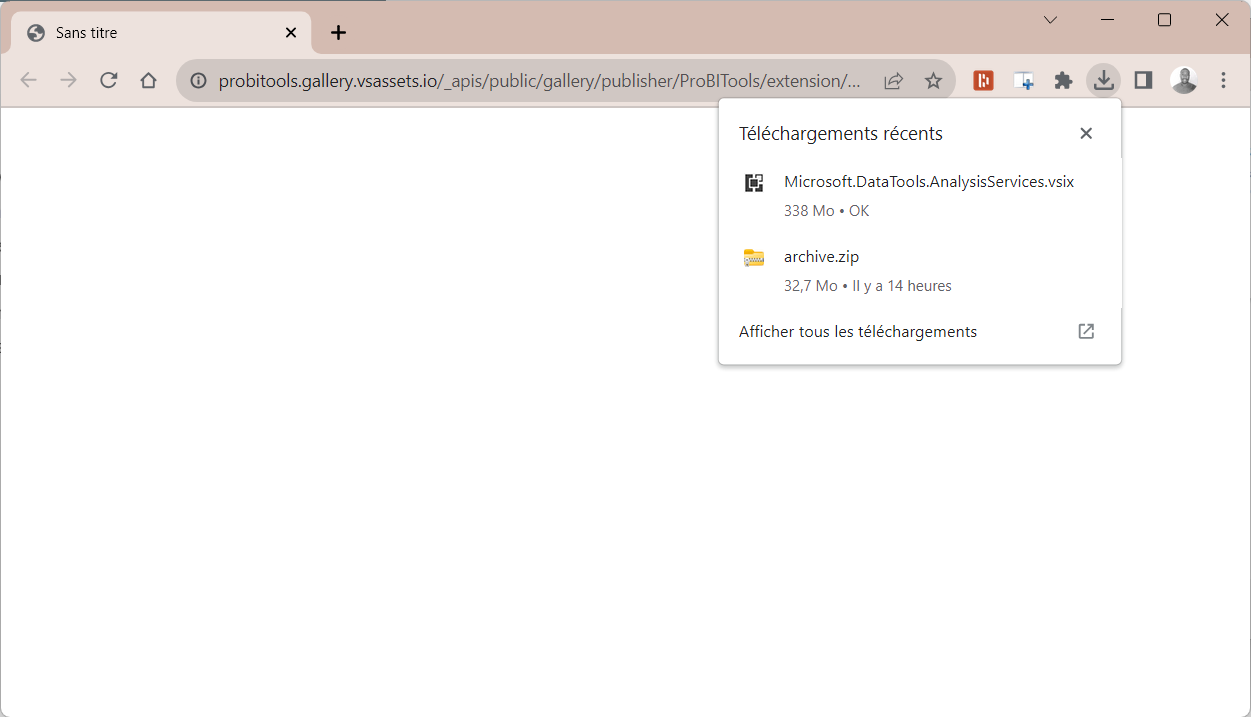
Votre navigateur s'ouvre et le téléchargement fu fichier VSIX de l'extension est lancé
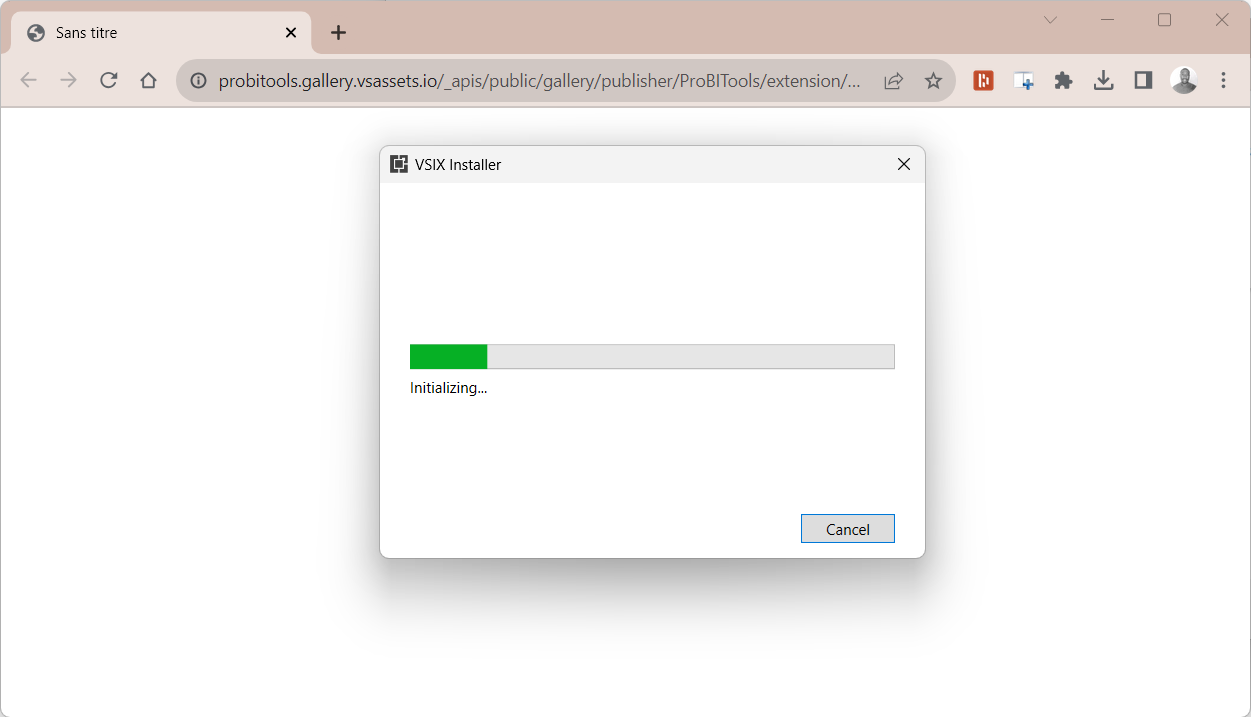
Cliquez sur le bouton Install
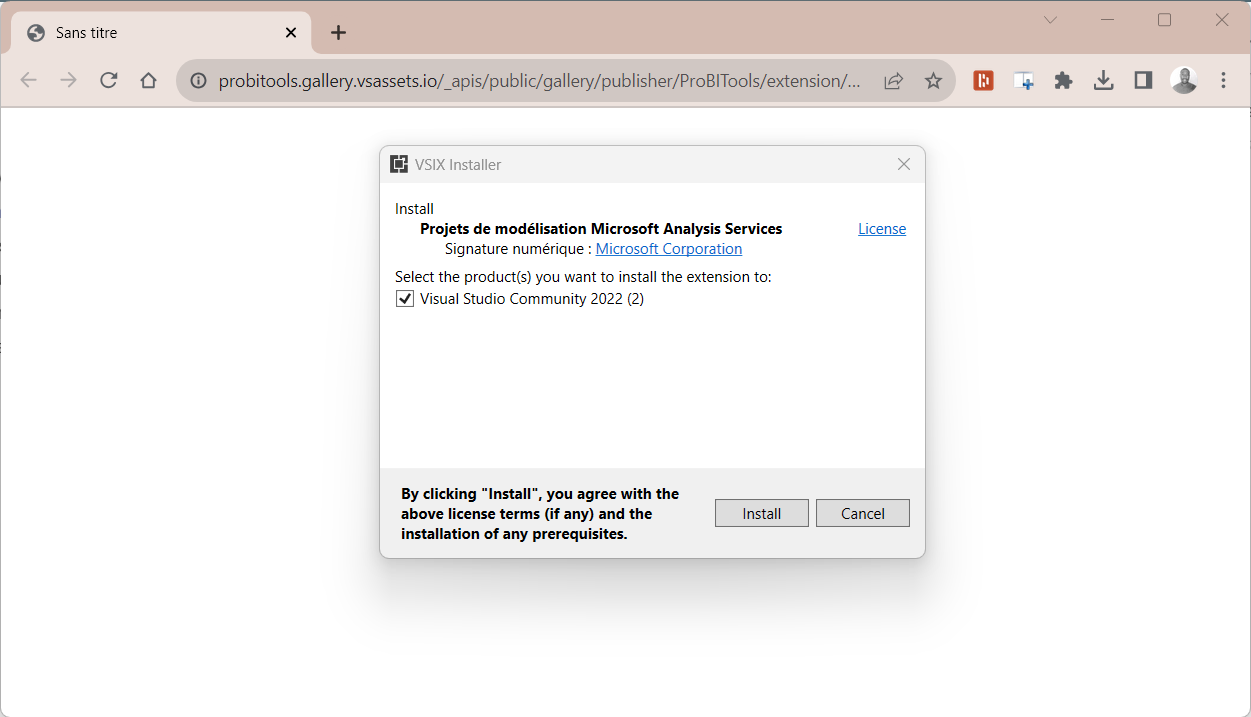
Cliquez sur le bouton End Tasks
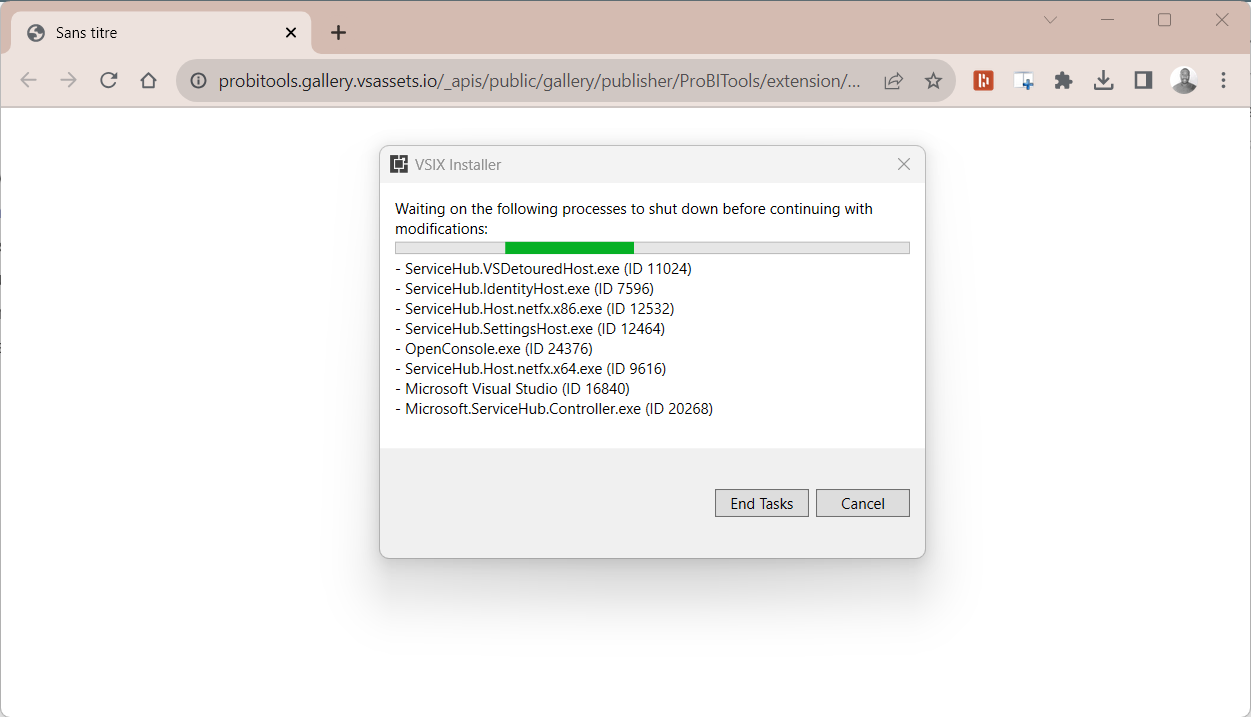
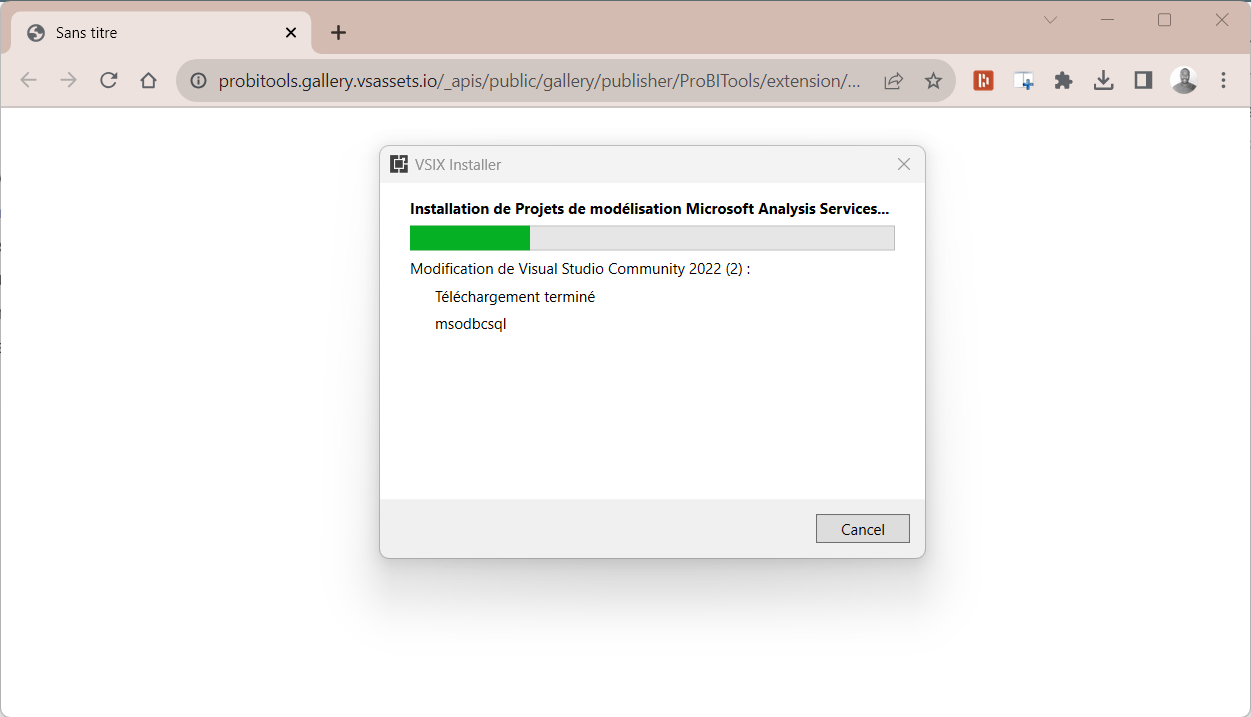
Patientez le temps que l'installation se termine
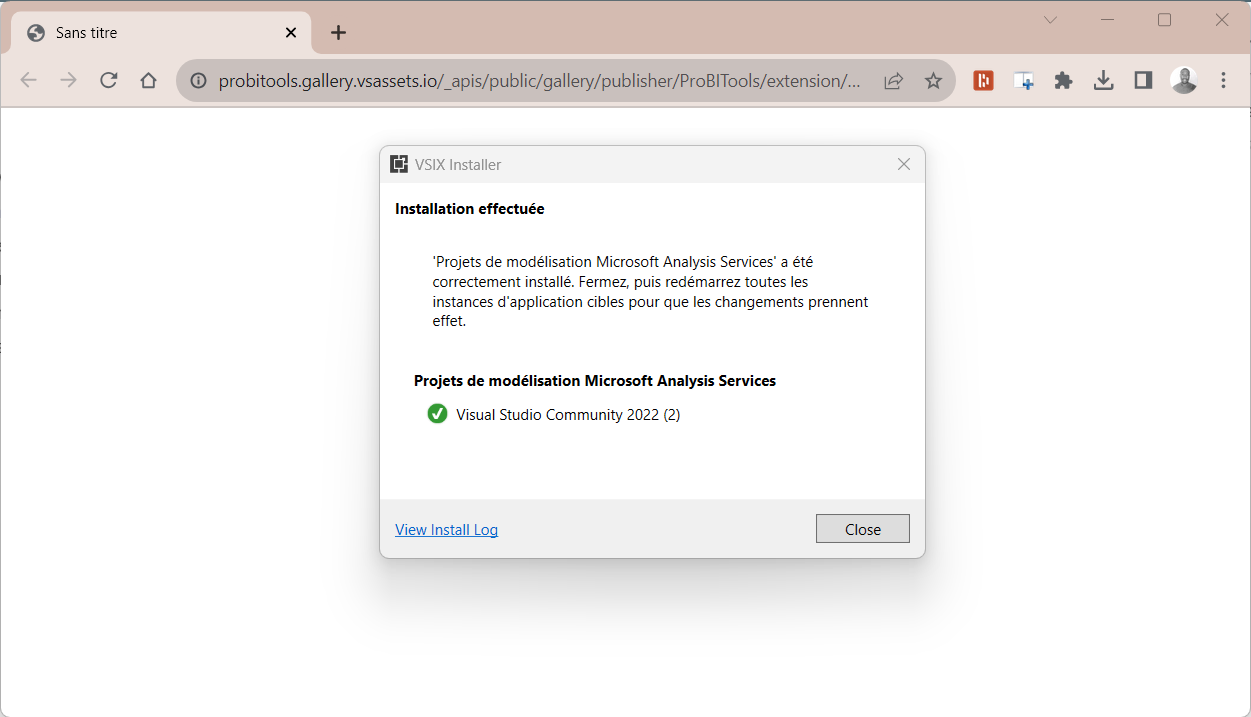
L'installation est terminée, cliquez sur le bouton Close
Sélectionnez Projet Multidimensionnel Analysis Services puis cliquez sur le bouton Suivant

Cliquez sur le bouton Suivant
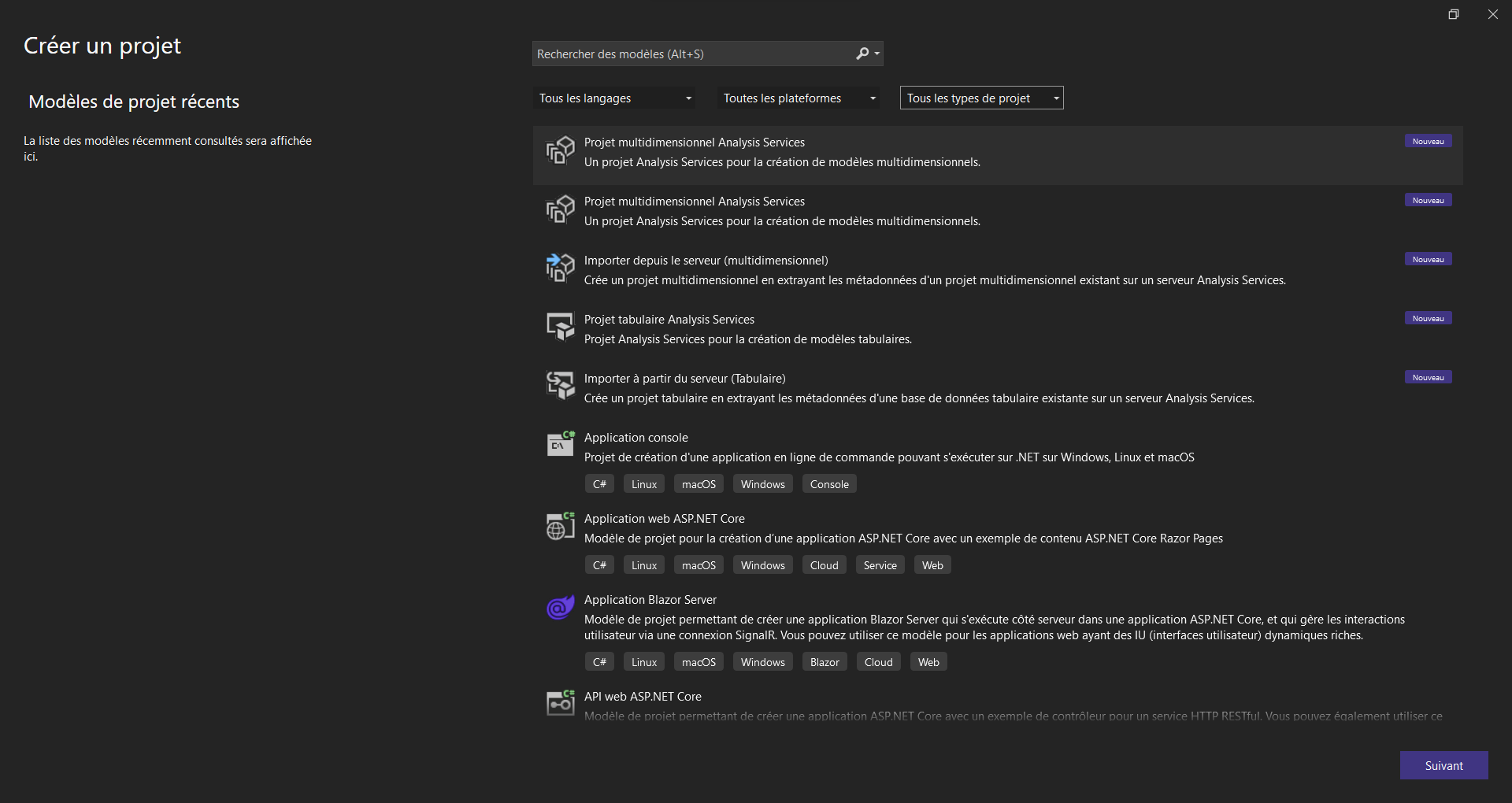
Cliquez sur le bouton Créer
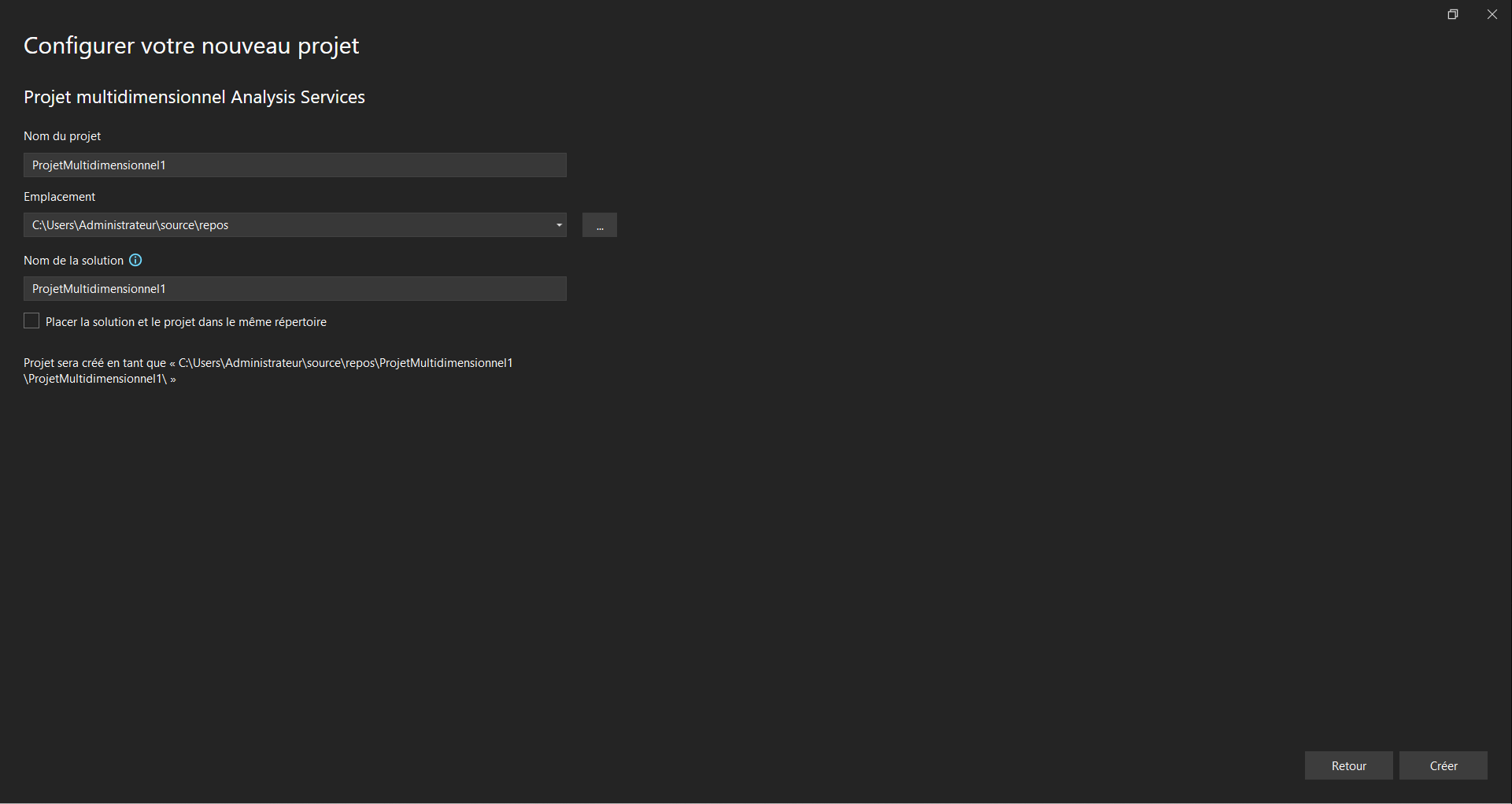
L'installation est terminée, cliquez sur le bouton Close
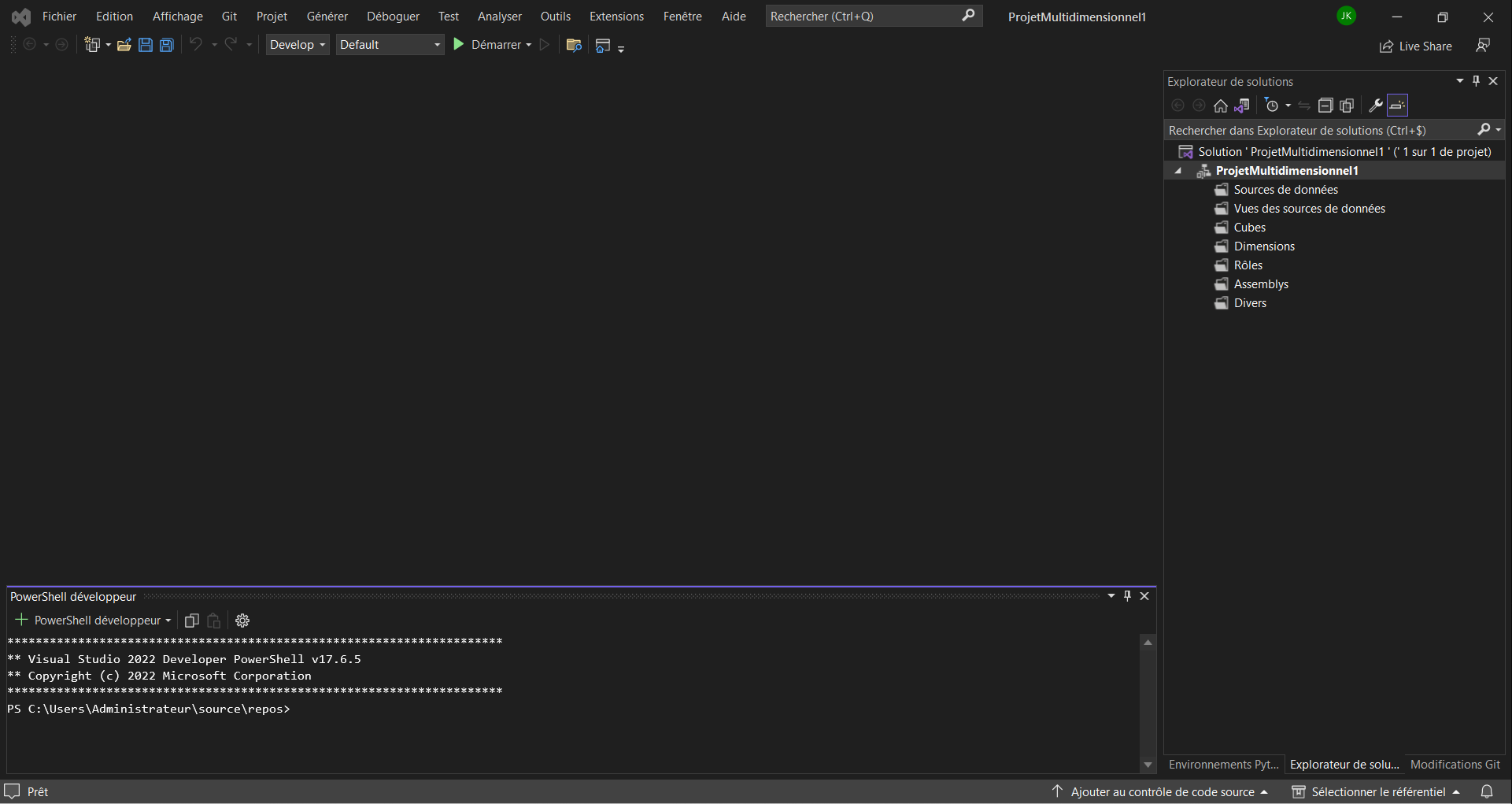
L'environnement de développement est prêt, rendez-vous dans la prochaine section pour découvrir comment préparer les données dans les SQL Server.
Commentaires