Talend Open Studio est disponible pour tous les systèmes d'exploitation (Windows, Max et Linux). Dans ce tutoriel, je vous comment l'installer sur Windows.
Installer Java#
Talend 8.* requiert une version minimum de 11 de Java. Vous pouvez passer cette étape si vous avez déjà une version de Java 11+.
Téléchargement#
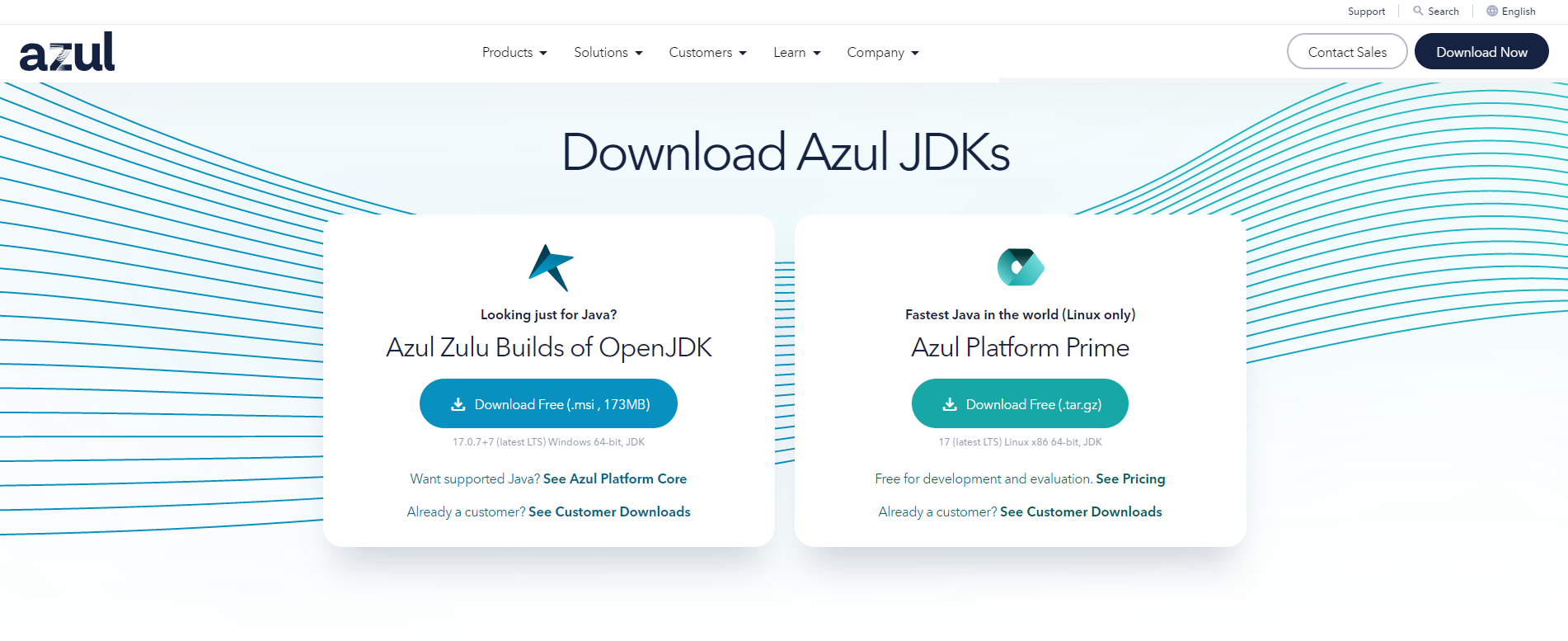
Rendez-vous à la page de téléechargement https://www.azul.com/downloads/#zulu
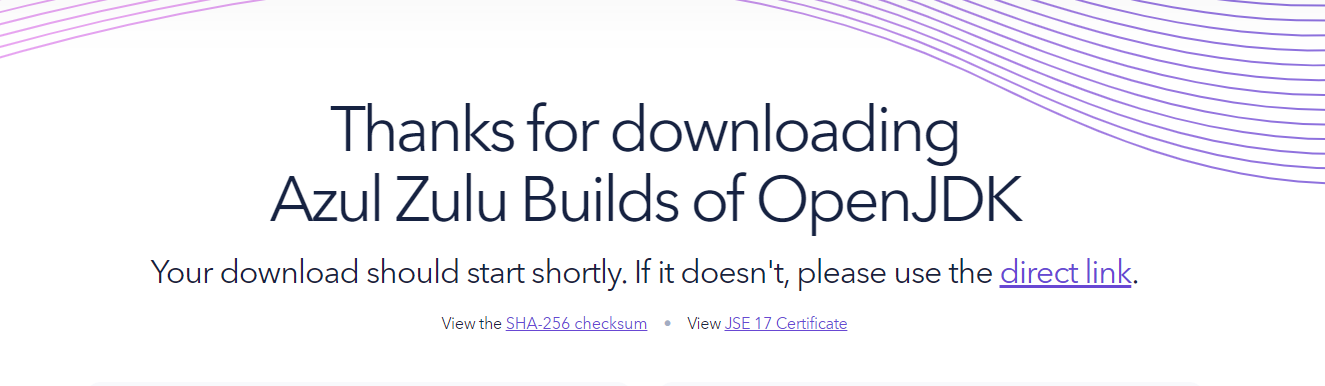
Si téléchargement ne se démarre pas, cliquez sur direct link
Installation#
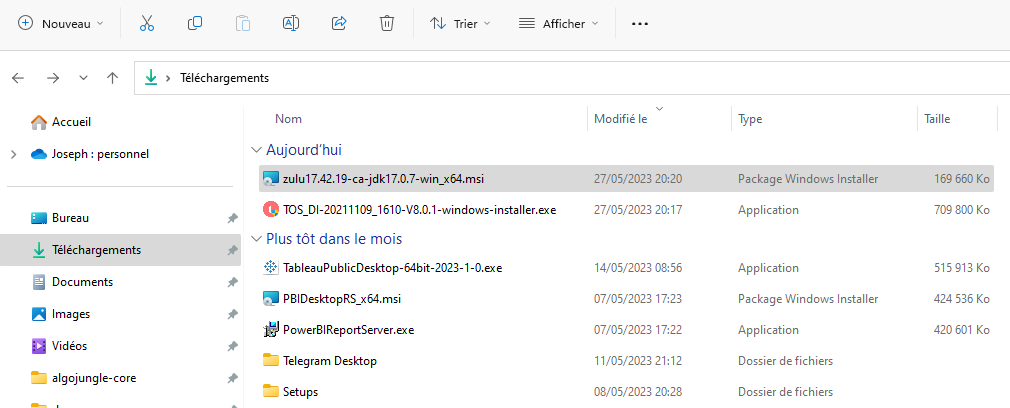
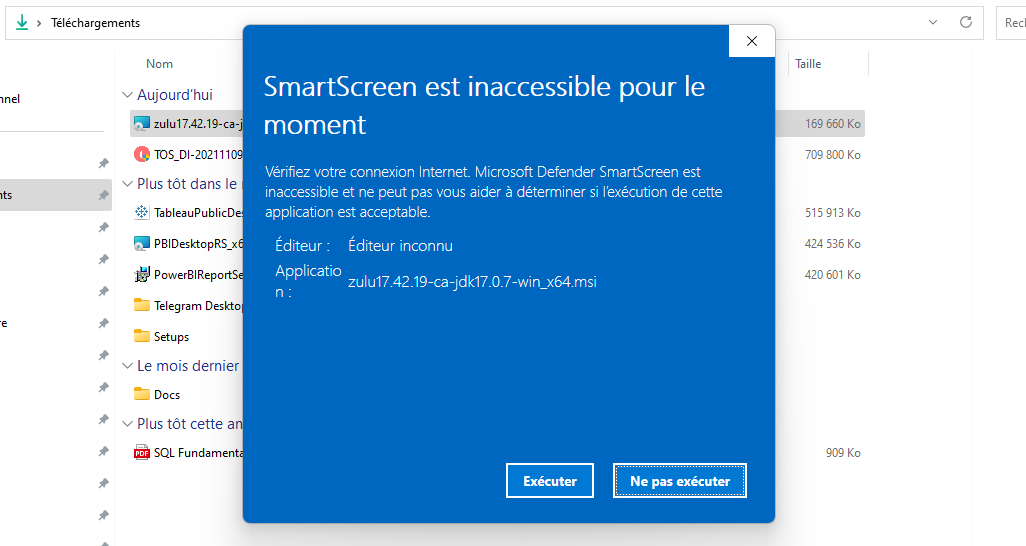
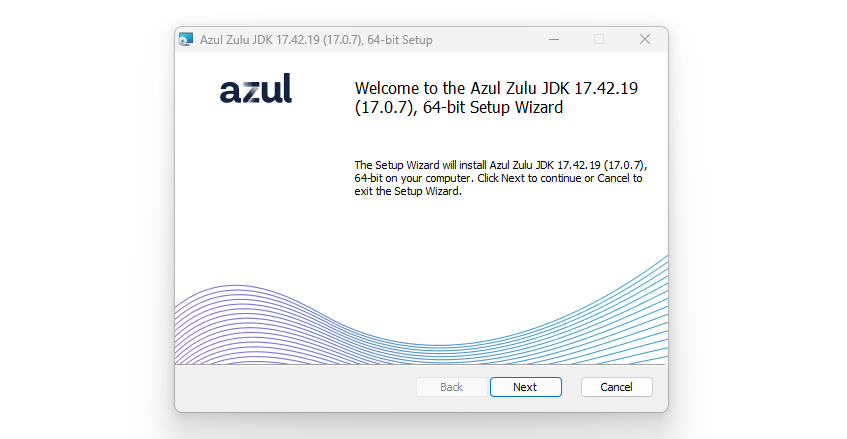
Une fois le téléchargement terminé, rendez-vous dans votre dossier de téléchargement
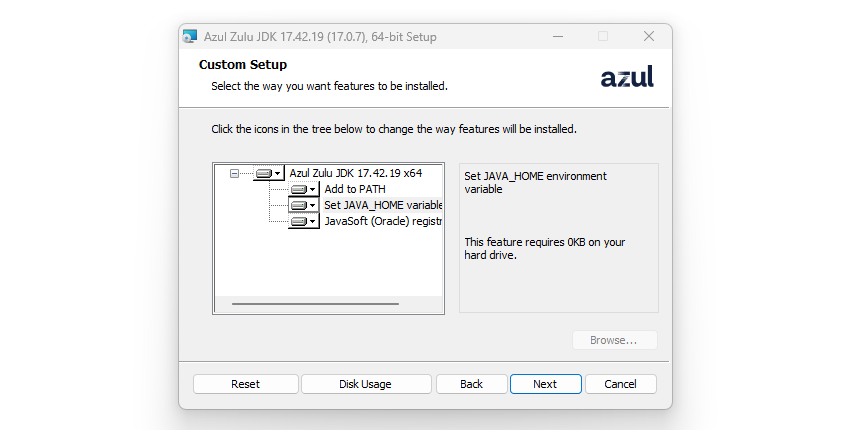
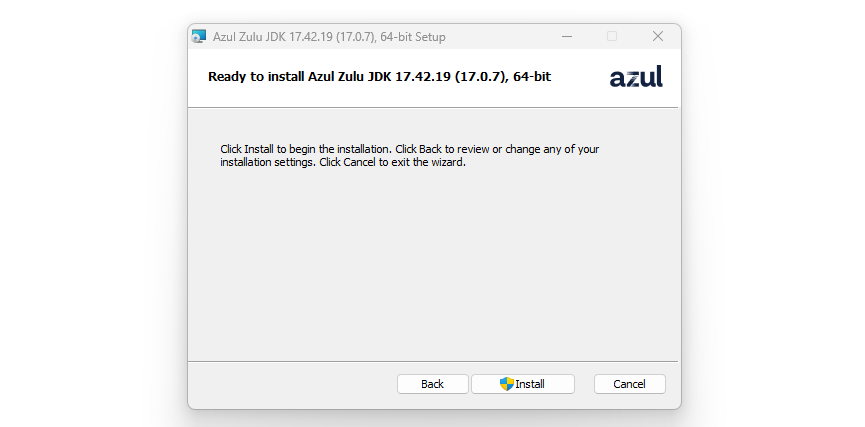
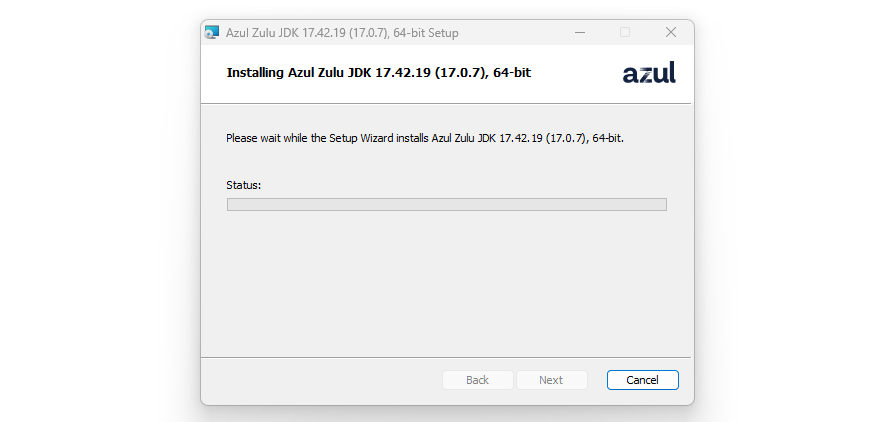
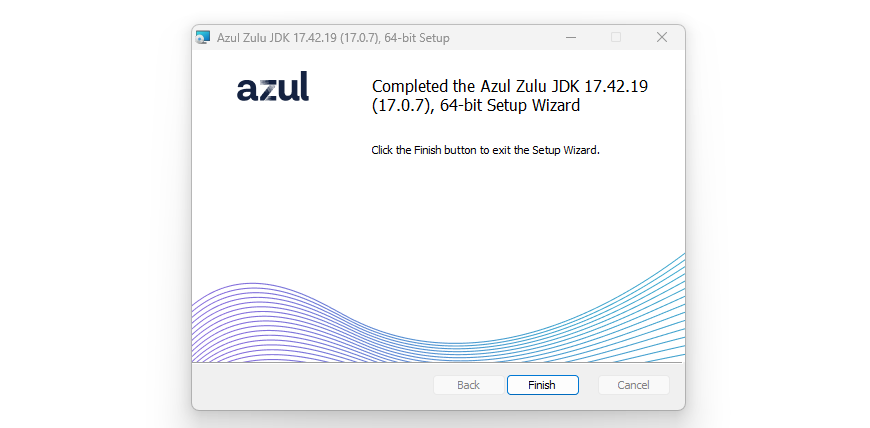
Configuration de Java#
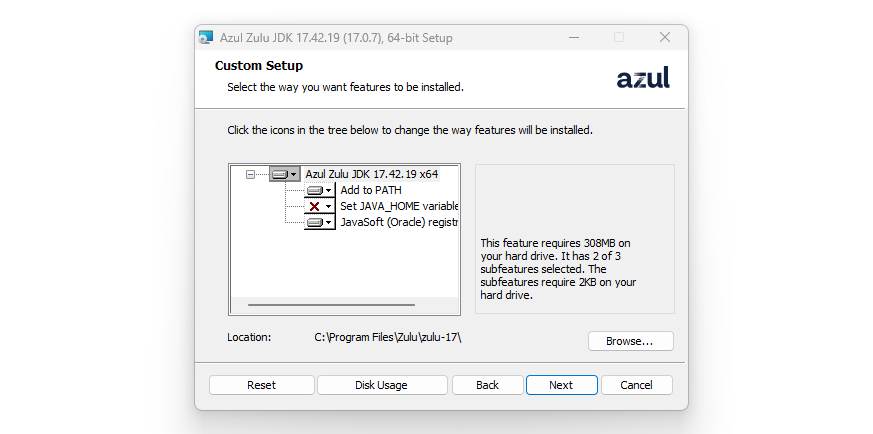
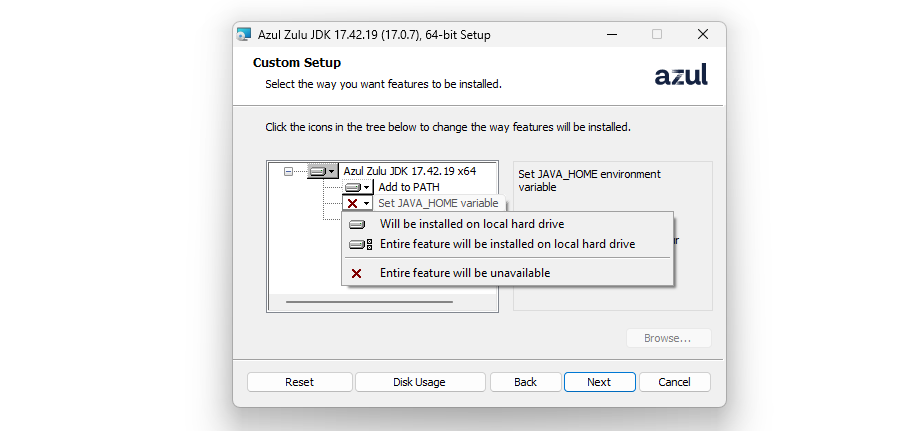
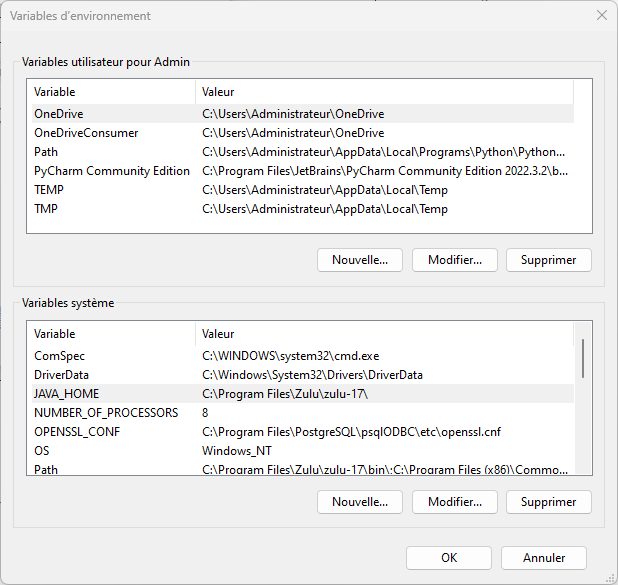
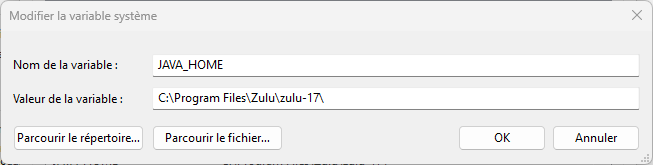
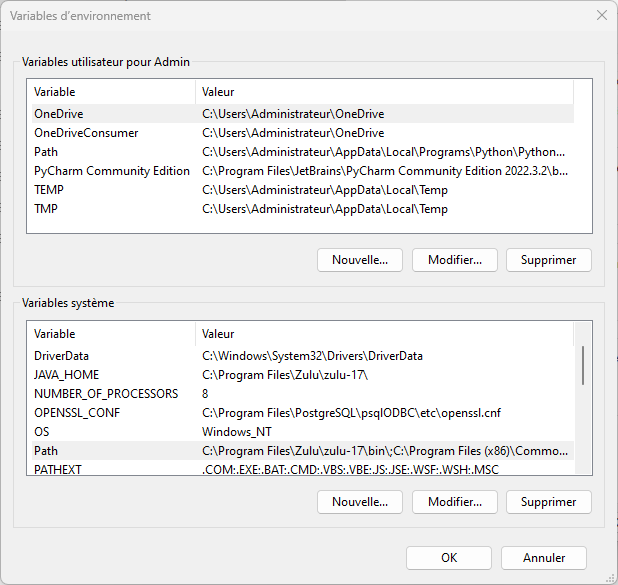
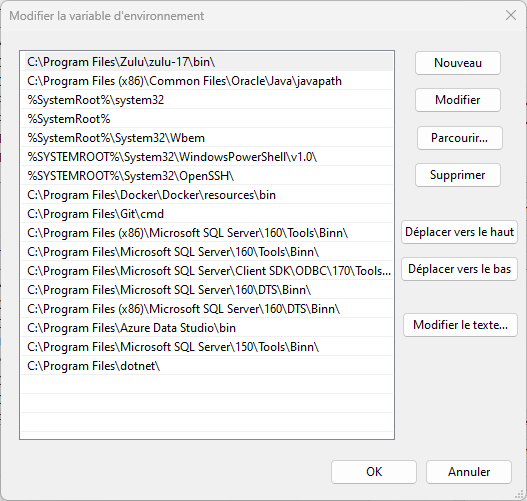
Afin de permettre à Talend d'utuliser Java, il faut définir la variable JAVA_HOME et ajouter Java à la variable Path.
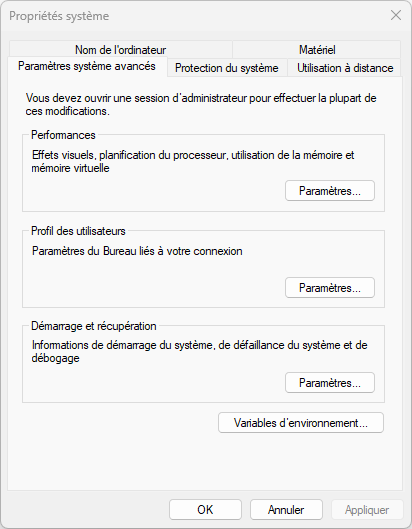
Définir JAVA_HOME
Mettre à jour la variable Path
Vérifier la version de Java
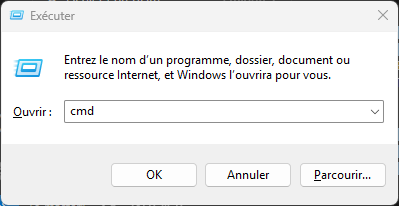
Faites CTRL + ENTRER puis tapez cmd pour ouvrir l'invite de commandes
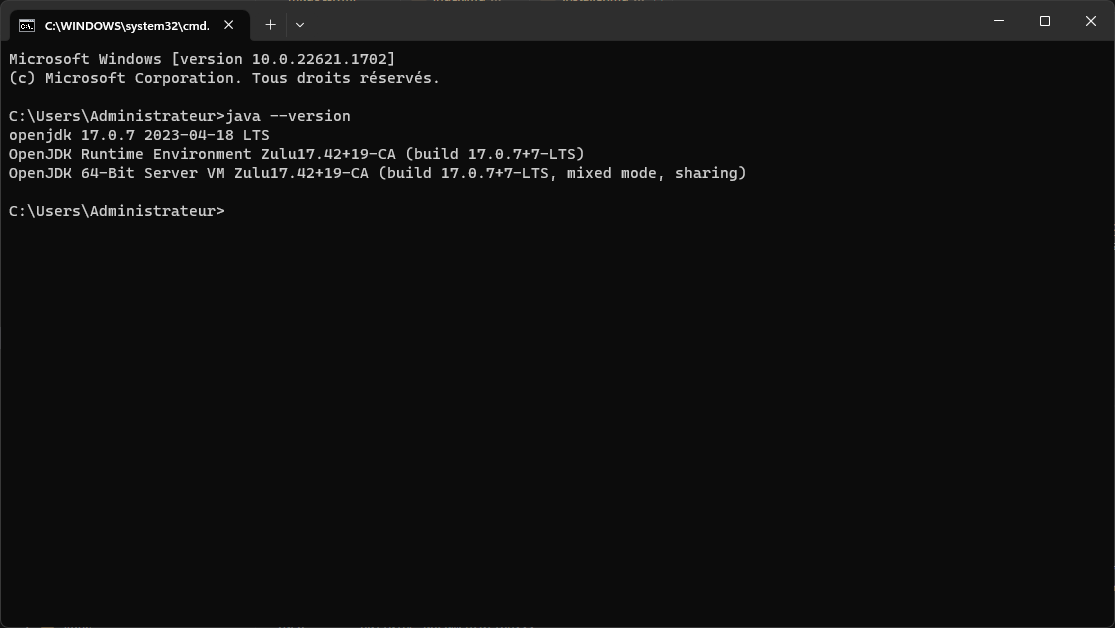
Tapez la commande suivante java --version et faites ENTRER
C:\Users\Administrateur>java --version
openjdk 17.0.7 2023-04-18 LTS
OpenJDK Runtime Environment Zulu17.42+19-CA (build 17.0.7+7-LTS)
OpenJDK 64-Bit Server VM Zulu17.42+19-CA (build 17.0.7+7-LTS, mixed mode, sharing)

C:\Users\Administrateur>
Installer Talend#
Téléchargement#
TOS est disponible en téléchargement gratuit https://www.talend.com/lp/open-studio-for-data-integration/. Le lien ci-dessous vous redirigera vers le forulaire ci-dessous.
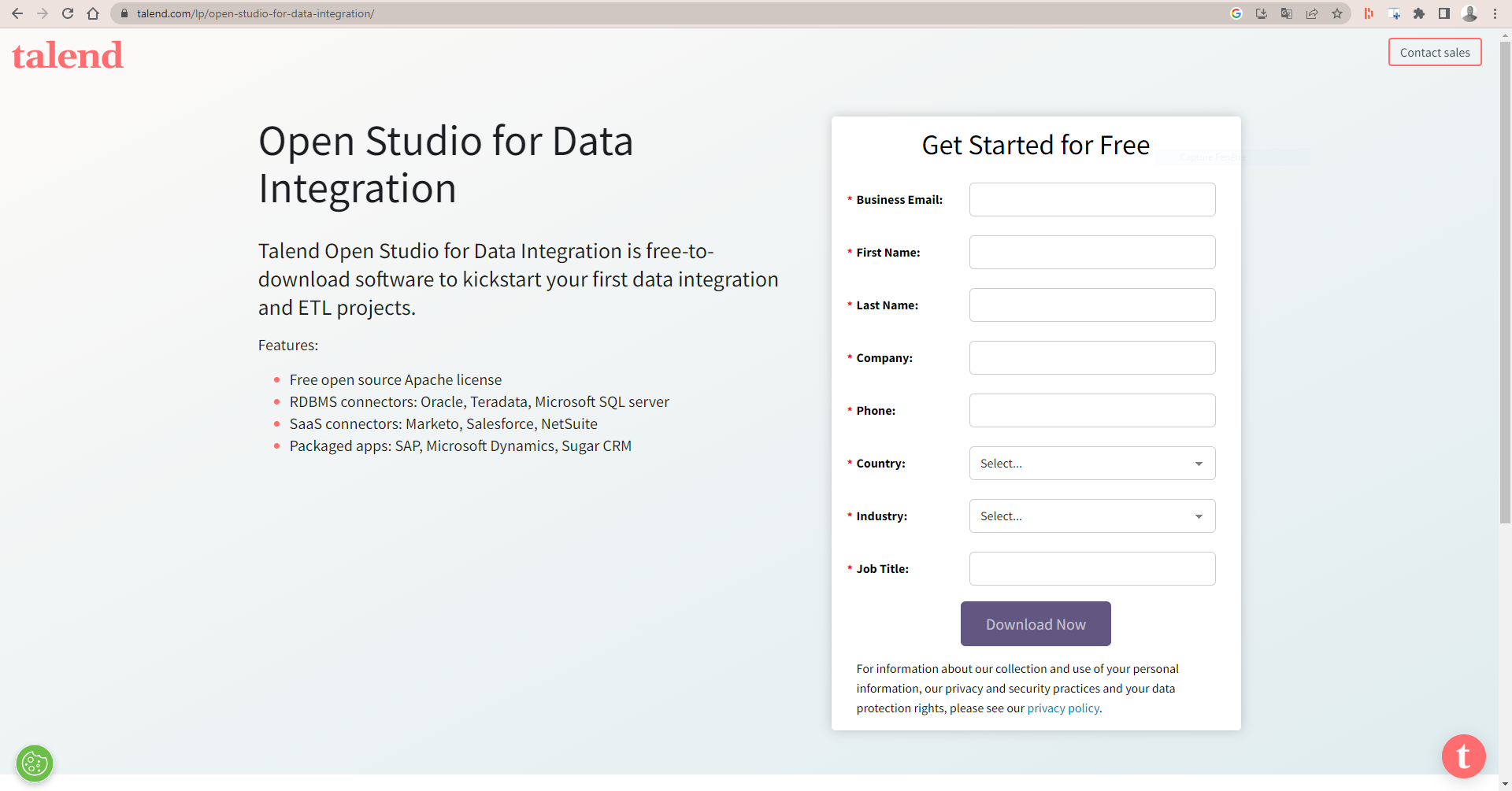
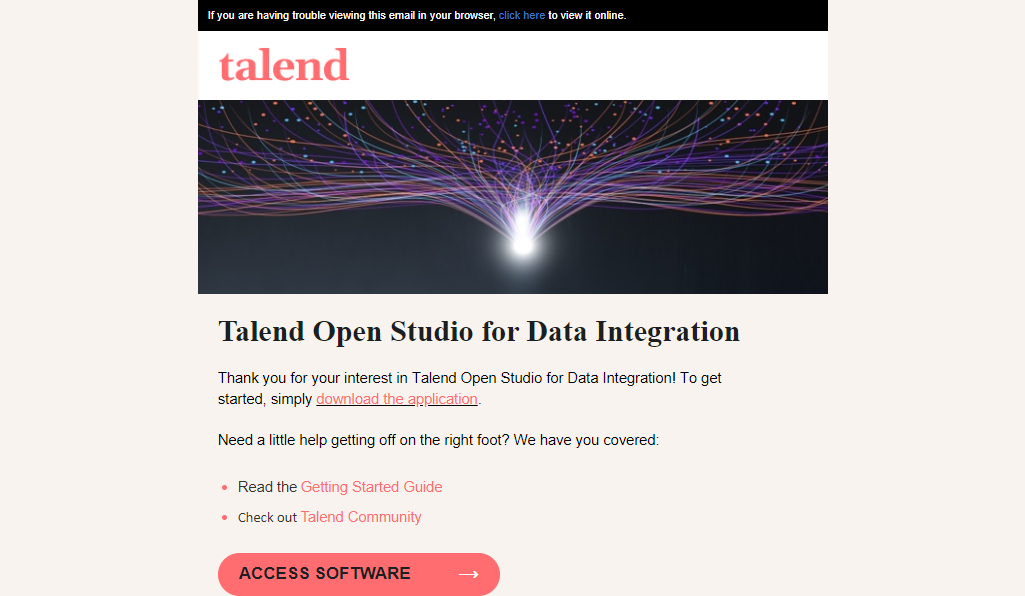
Vérifiez votre boîte mail, vous devriez recevoir un mail avec le lien de téléchargement
Installation#
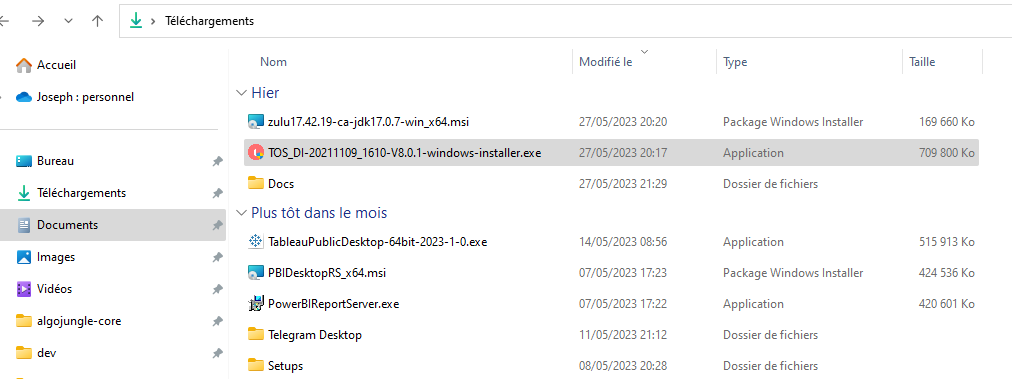
Une fois le téléchargement terminé, rendez-vous dans votre dossier de téléchargement
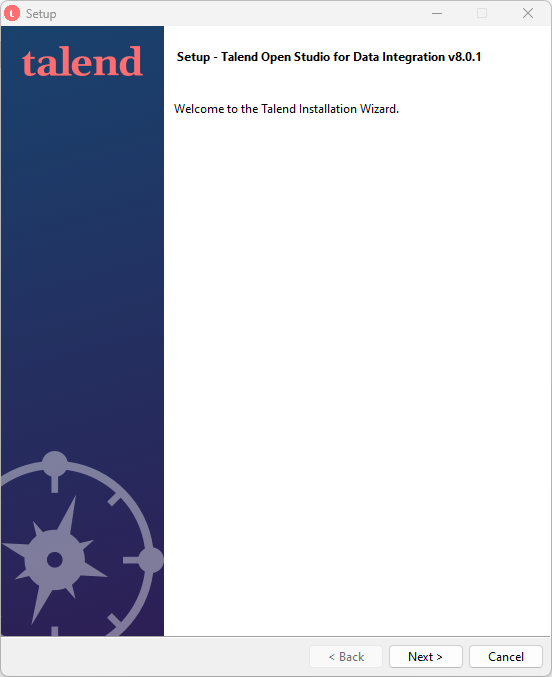
Afin de modifier les variables d'environnment
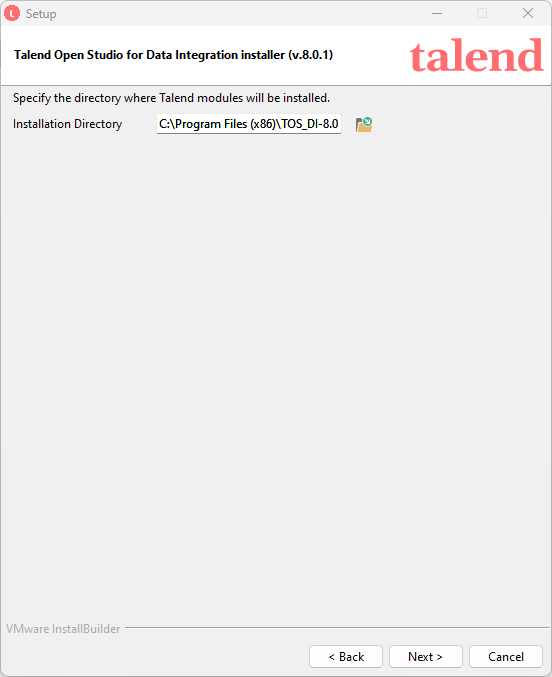
Sélectionnez la première option
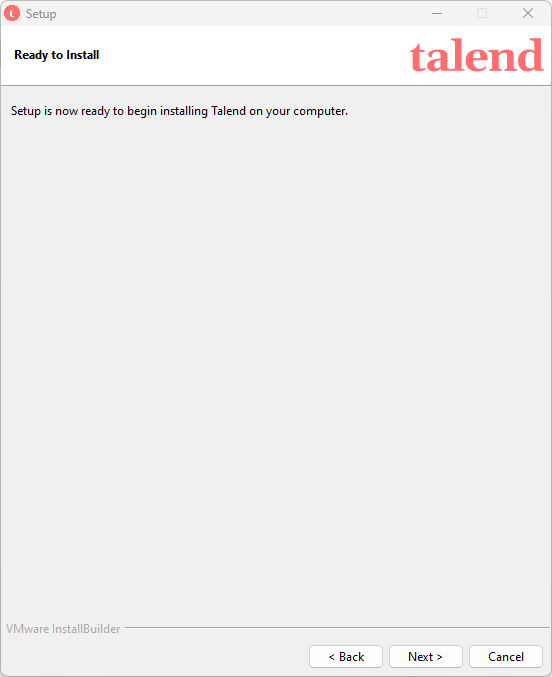
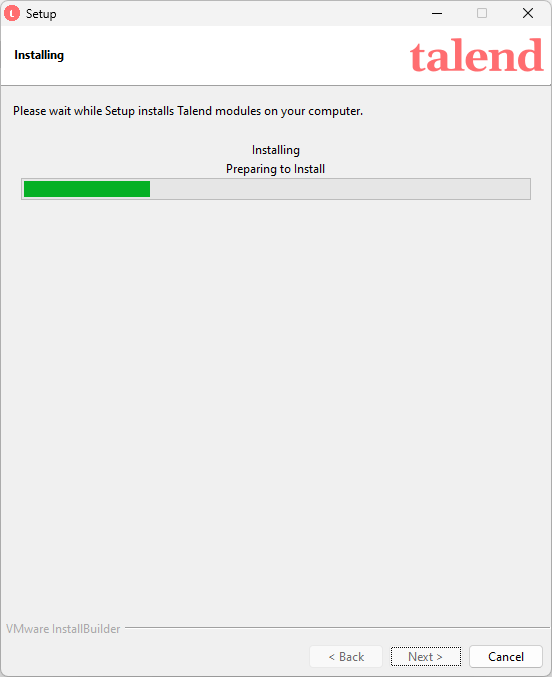
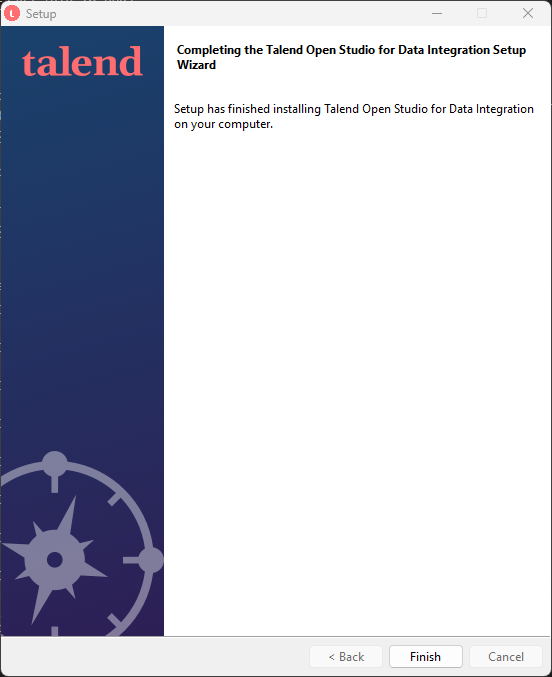
Démarrage de Talend#
Une fois l'installation terminée, une icône est créée sur le bureau, double-cliquez dessus pour lancer Talend Open Studio.
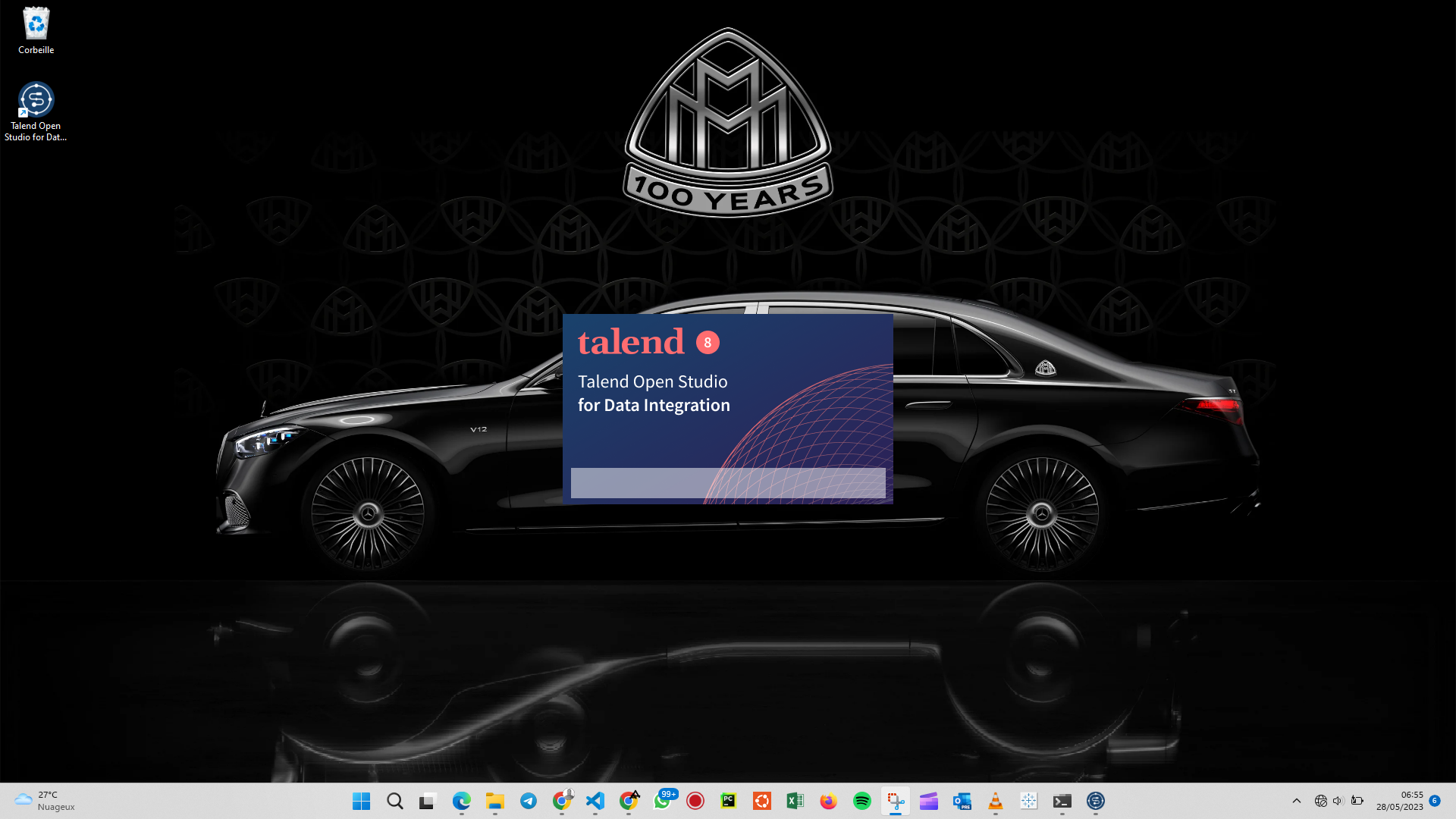
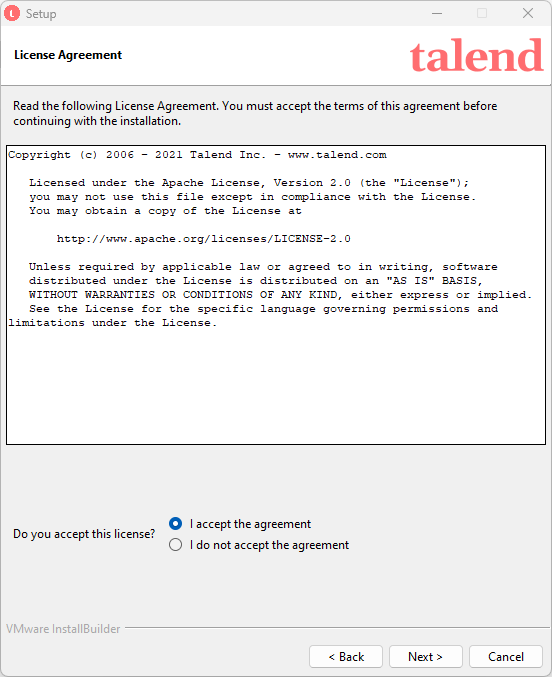
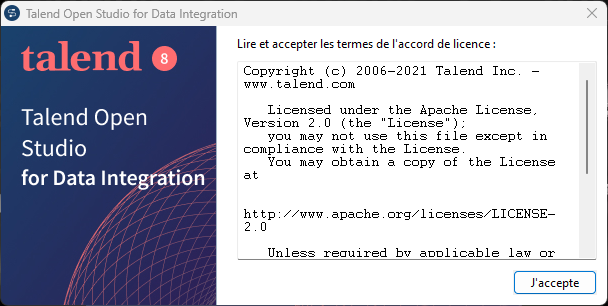
Cliquez sur J'accepte pour accepter les termes de l'accord de licence
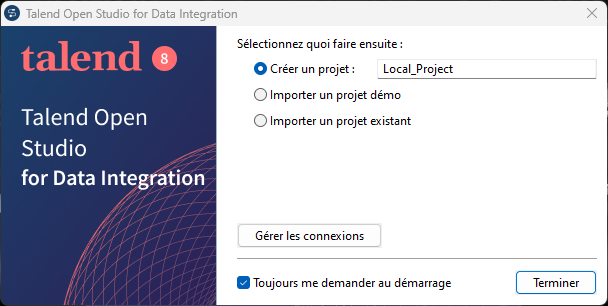
Cliquez sur Terminer pour créer un projet Talend
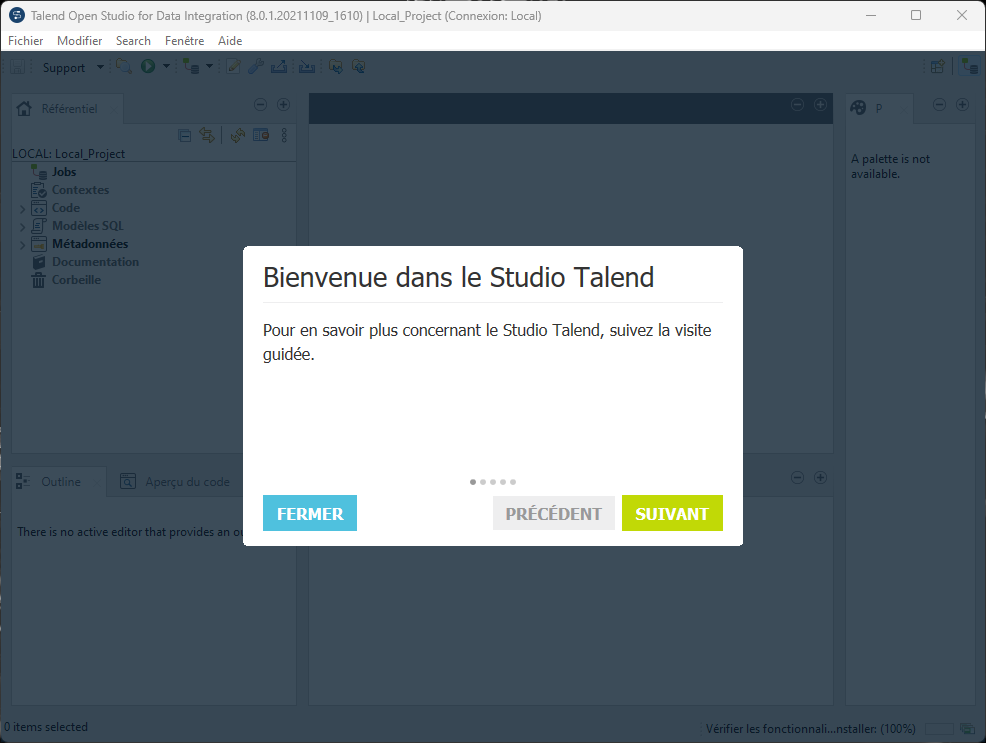
L'interface de Talend Open Studio s'ouvre avec une visite guidée qui est proposée
Par défaut un job démo est ouvert
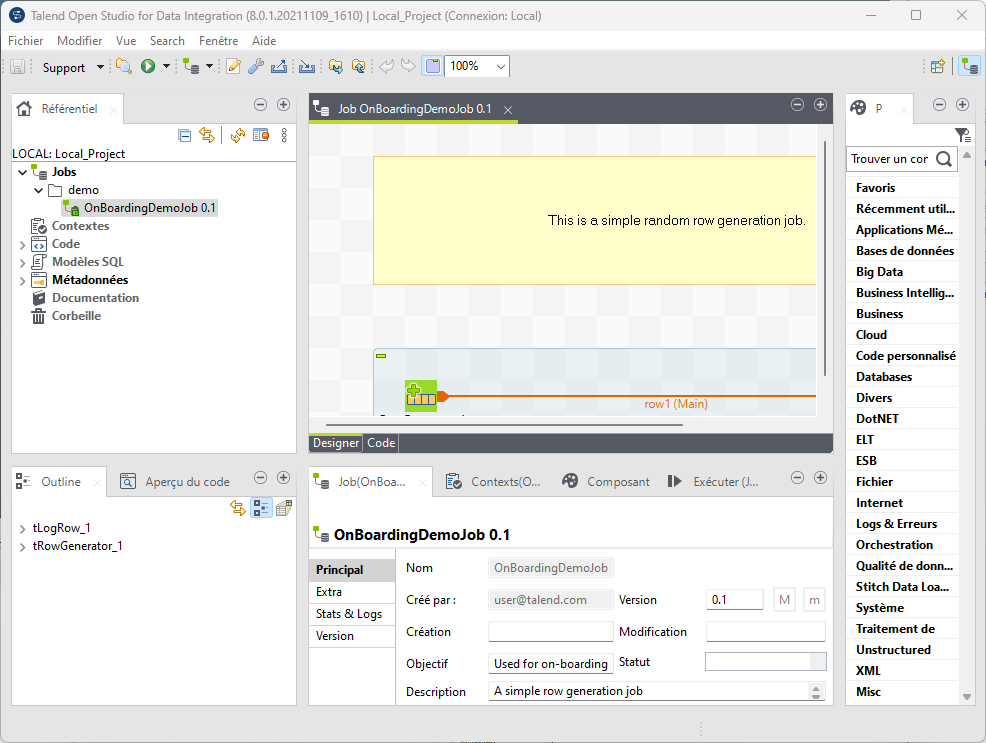
Bravo ! Tout est en place maintenant. Rendez-vous dans la prochaine section pour découvrir l'interface de Talend Open Studio.
Commentaires