Installer Docker sur Ubuntu#
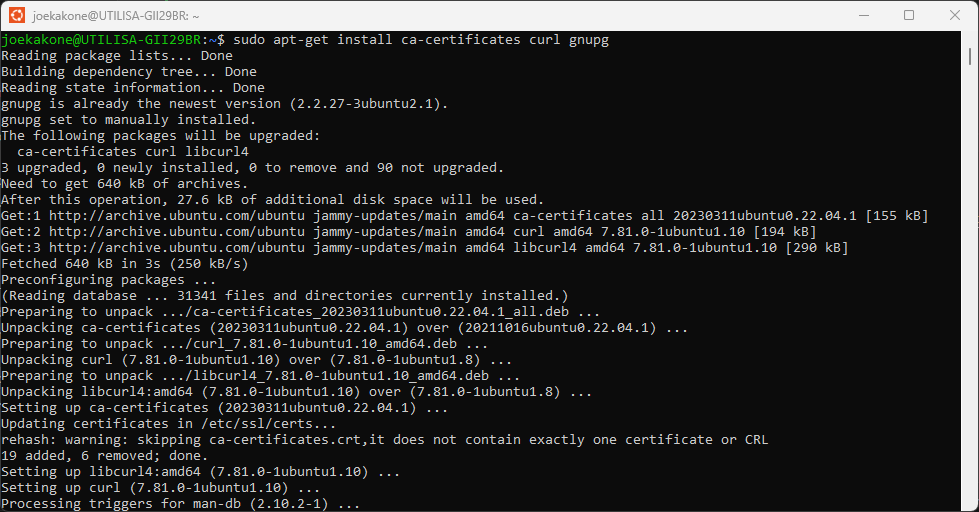
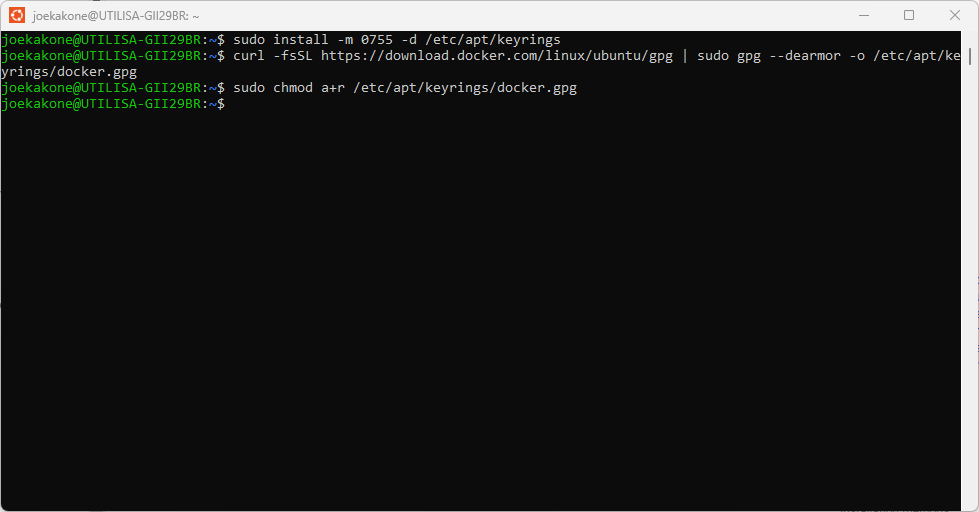
$ sudo install -m 0755 -d /etc/apt/keyrings
$ curl -fsSL https://download.docker.com/linux/ubuntu/gpg | sudo gpg --dearmor -o /etc/apt/keyrings/docker.gpg
$ sudo chmod a+r /etc/apt/keyrings/docker.gpg
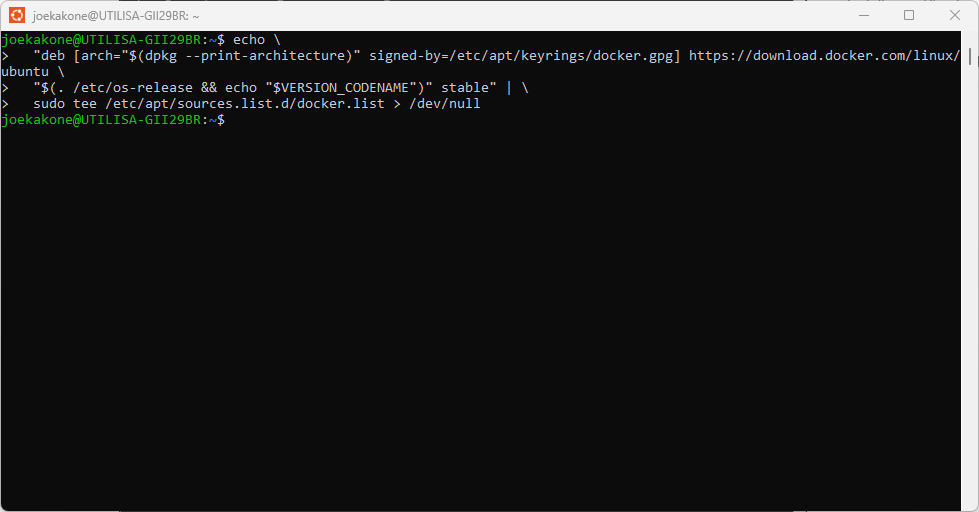
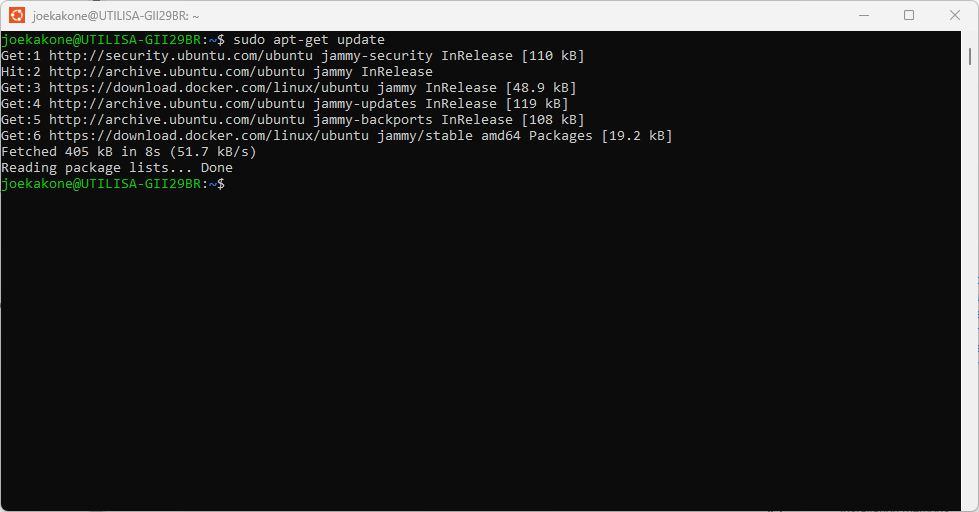
Ajouter le référentiel de Docker
$ echo \
  "deb [arch="$(dpkg --print-architecture)" signed-by=/etc/apt/keyrings/docker.gpg] https://download.docker.com/linux/ubuntu \
  "$(. /etc/os-release && echo "$VERSION_CODENAME")" stable" | \
 sudo tee /etc/apt/sources.list.d/docker.list > /dev/null
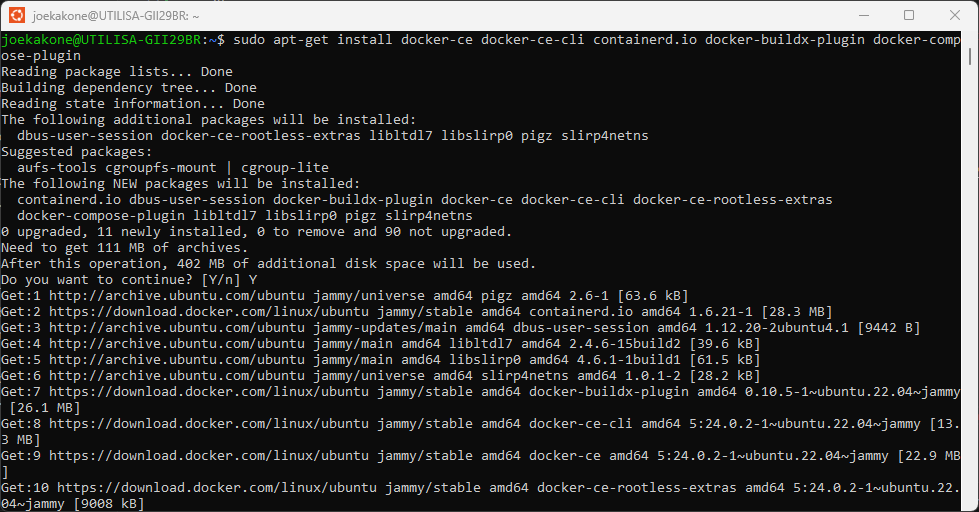
Installer Docker
$ sudo apt-get install docker-ce docker-ce-cli containerd.io docker-buildx-plugin docker-compose-plugin
Lancer le conteneur hello world
En cas de difficultés, merci de consulter la docs officielle https://docs.docker.com/engine/install/ubuntu/.
Installer Docker sur Windows#
Ouvrez PowerShell, cela peut prendre quelques minutes
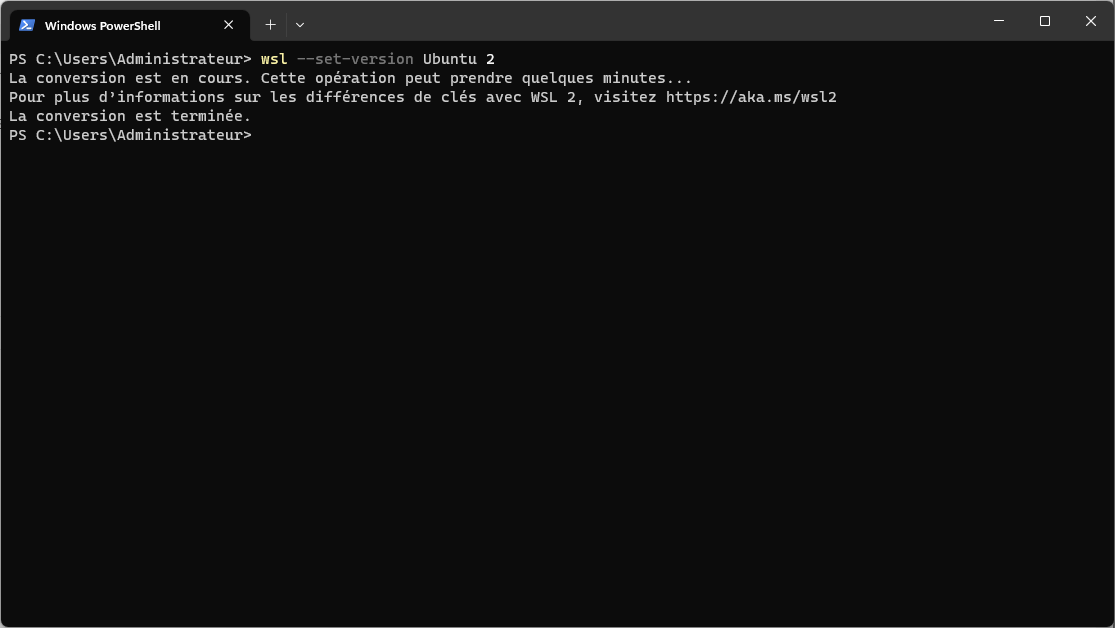
Vérifiez que la version 2 a été appliquée
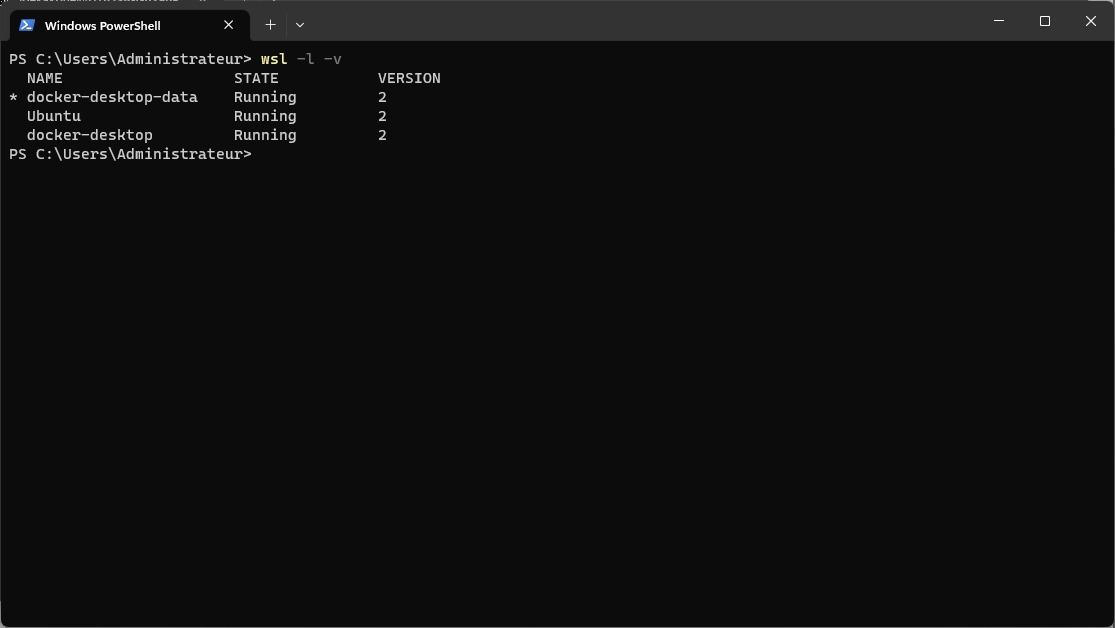
Créer un fichier /etc/docker/daemon.json
Premier contneur#
Comme le veut la tradition, nous allons lancer notre premier conteneur. Ouvrez votre terminal et lancez la commande suivante :
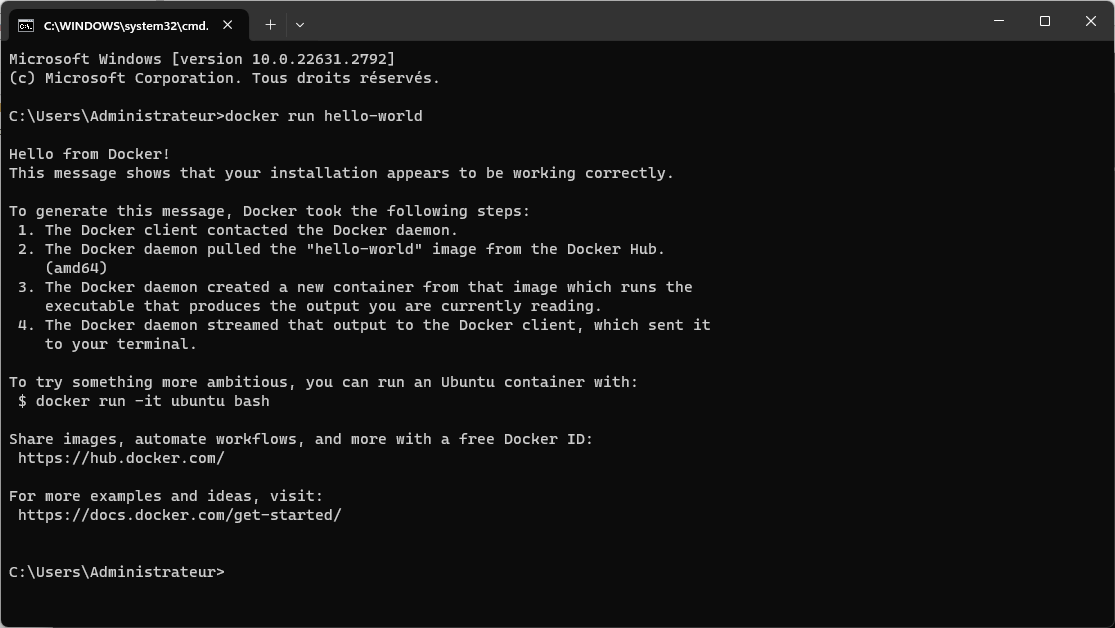
Ajouter l'utilisateur au groupe docker#
-
Créer le groupe docker (si ce n'est pas déjà fait)
-
Ajouter l'utilisateur courant au groupe docker
- Vérifier que l’ajout a bien fonctionné Essayez une commande sans sudo :
Bravo, tout est prêt maintenant. Dans la prochaine section, vous découvrirez comment créer une image Docker à partir d'un Dockerfile.
Commentaires