Créer une première application Flask#
Dans ce premier projet Flask, nous allons revenir sur le code en introduction et créer le Hello World Flask, l'application web minimaliste.

Ouvrez votre IDE, créer un dossier pour le projet first_app puis créez un fichier app.py à l'intérieur. Assurez-vous que l'environnement virtuel est bien activé.
Importation#
Nous allons importer la classe flask.Flask qui permet de créer des objets d'application.
flask.jsonify qui est une fonction qui permet de convertir les sorties en format JSON.
Instancier une application#
Créer une vue#
La vue, enfin les vues constituent l'interface graphique de l'application web, c'est pont entre le serveur et le client. Une vue est une composante de l'application qui permet de répondre à la requête du client en fonction de l'URL. La vue détermine les éléments à afficher.
Une application web est composée de plusieurs vues qui permet de gérer les différentes demandes de l'utilisateurs. Dans le cadre de ce premier projet, nous allons nous contenter de la vuehome, la page d'accueil.
Configurer le démarrage#
Vous reconnaissez bien le bloc ci-dessous, il contient les instructions à exécuter. La méthode app.run permet de démarrer le serveur web
Code complet#
#!/usr/bin/env python
# coding : utf-8
from flask import Flask, jsonify
app = Flask(__name__)
@app.route("/")
def home():
    return jsonify(message='Hello World!')
if __name__ == "__main__":
    app.run(debug=True, host="0.0.0.0", port=5000)
Lancer l'application#
Ouvrez le termainal et lancez la commande suivante
$ python app.py
 * Serving Flask app 'app'
 * Debug mode: on
WARNING: This is a development server. Do not use it in a production deployment. Use a production WSGI server instead.
 * Running on all addresses (0.0.0.0)
 * Running on http://127.0.0.1:5000
 * Running on http://192.168.*.*:5000
Press CTRL+C to quit
 * Restarting with watchdog (windowsapi)
 * Debugger is active!
 * Debugger PIN: 143-791-611
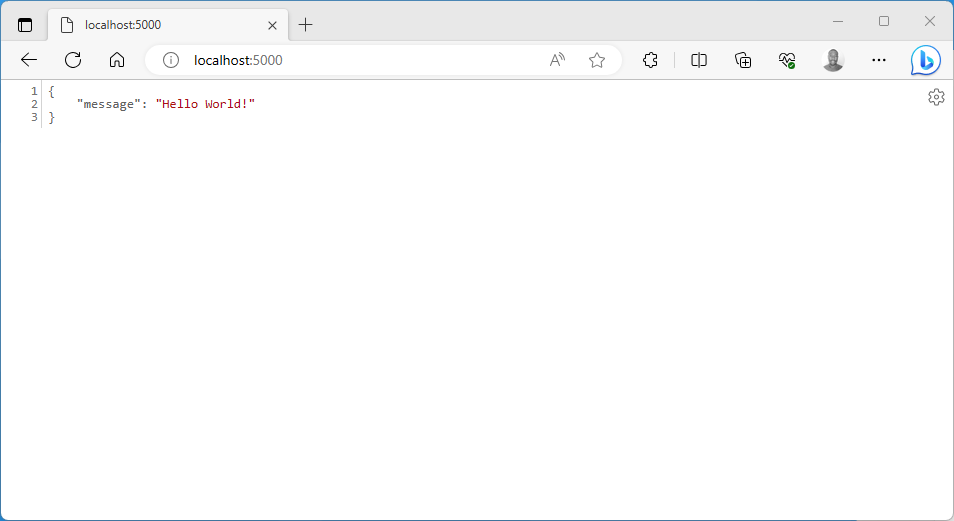
Bravo ! Vous savez maintenant comment créer une application web avec Flask. Dans la prochaine sections, vous apprendrez comment créer une application plus complexe en ajoutant une base de données et plusieurs vues.