
Avant de pouvoir initialiser des dépôts et suivre l'évolution de vos codes de pipelines de données, vous devez installer Git et paramétrer votre identité d'auteur.
Sur Windows, l'installateur officiel inclut un trésor d'utilité pour tout Data Analyst ou Data Engineer : Git Bash, un émulateur de terminal qui apporte l'ensemble des commandes Unix classiques (ls, grep, cat, curl, ssh) sur votre poste de travail.
💻 1. Téléchargement et Installation#
Sur Windows (Git for Windows & Git Bash)#
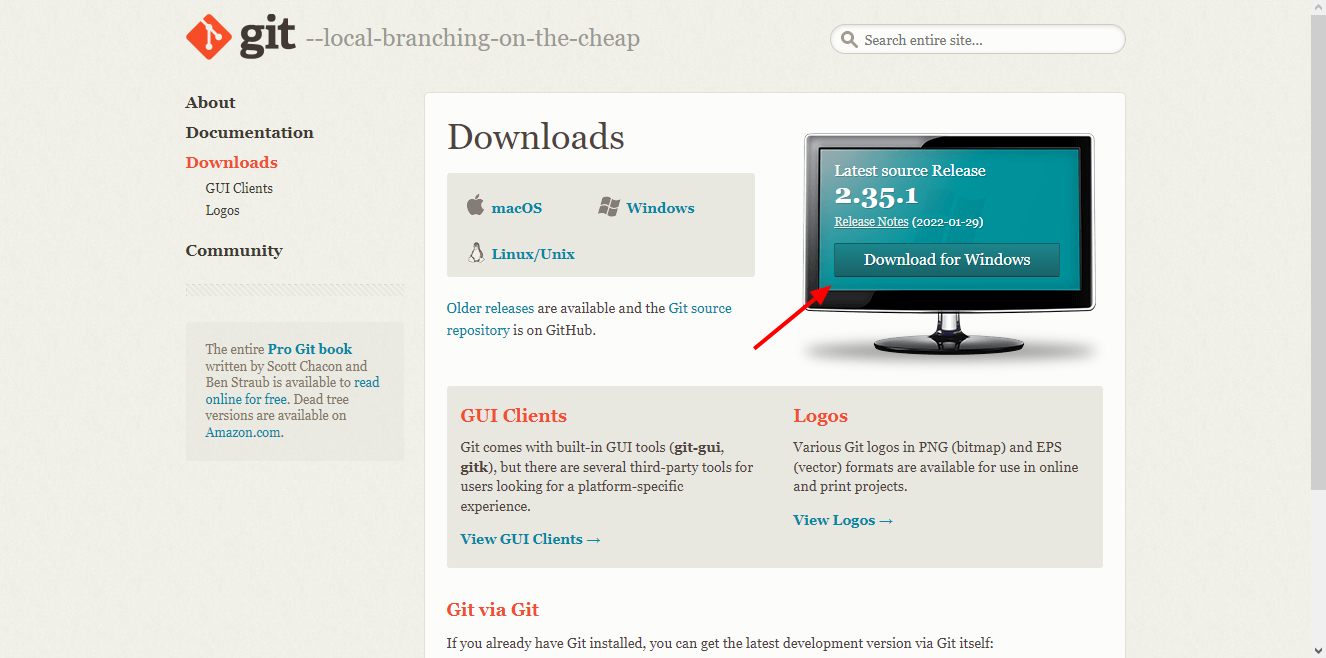
- Rendez-vous sur le site officiel de téléchargement : git-scm.com/downloads.
- Téléchargez la dernière version stable de l'installateur 64 bits (Standalone Installer).
- Lancez l'exécutable téléchargé. Durant les étapes de l'assistant :
- Éditeur par défaut : Choisissez votre éditeur de prédilection (Visual Studio Code recommandé si vous l'utilisez).
- Nom de la branche initiale : Cochez Override the default branch name for new repositories et laissez
main. - Ajustement du PATH : Choisissez Git from the command line and also from 3rd-party software.
-
Fin de ligne (Line ending) : Laissez Checkout Windows-style, commit Unix-style line endings (
core.autocrlf = true). -
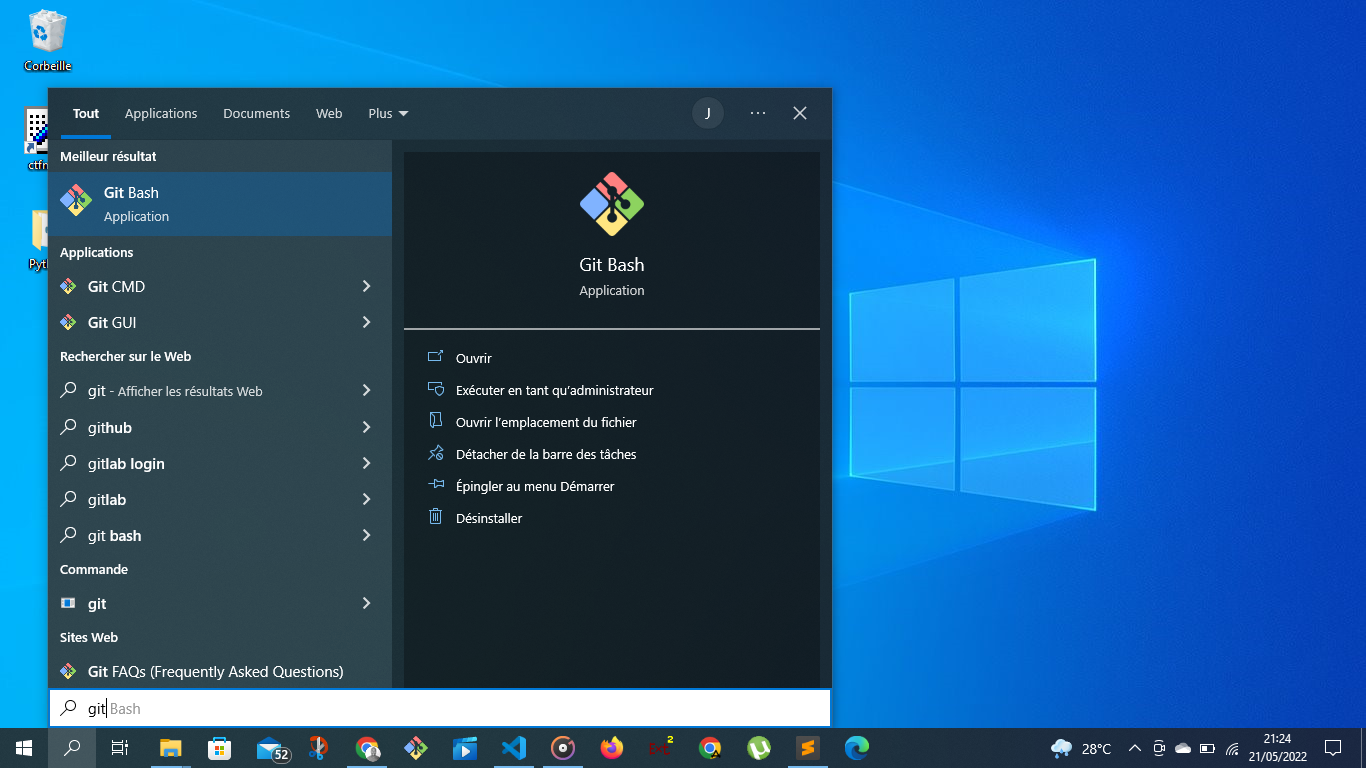
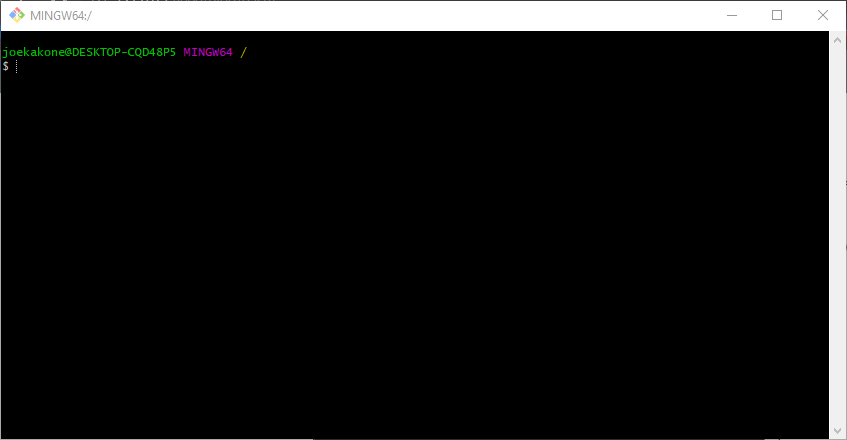
Une fois l'installation achevée, lancez Git Bash depuis le menu Démarrer :
Sur Linux (Ubuntu / Debian)#
Sur les distributions Linux, installez le paquet natif via APT :
Sur macOS#
Sur Mac, si vous disposez du gestionnaire de paquets Homebrew :
Vous pouvez également installer les outils développeur d'Apple qui l'intègrent nativement en tapant xcode-select --install dans votre terminal.
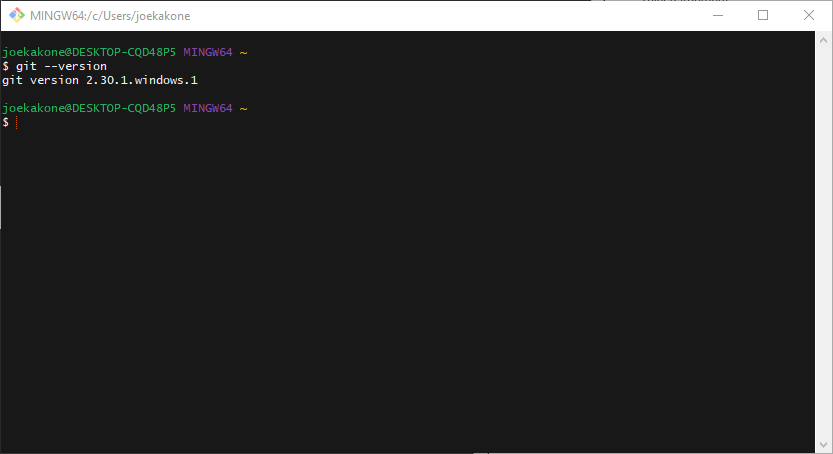
🔍 2. Vérifier la Version Installée#
Ouvrez votre terminal (ou Git Bash) et tapez :
⚙️ 3. Configuration Initiale Obligatoire#
Chaque instantané (commit) créé dans Git est signé par son auteur. Avant toute utilisation, vous devez renseigner votre nom et votre adresse e-mail :
git config --global user.name "Joseph Konka"
git config --global user.email "joseph.konka@algojungle.com"
[!TIP] Utilisez la même adresse e-mail que celle de votre futur compte GitHub pour que vos contributions soient automatiquement rattachées à votre profil de développeur !
Paramétrer la branche par défaut (main)#
Historiquement, la branche par défaut s'appelait master. L'industrie et GitHub ont standardisé l'appellation main :
Vérifier l'ensemble de votre configuration#
Pour afficher le récapitulatif des paramètres enregistrés sur votre machine :
Votre environnement est maintenant configuré et prêt. Dans la prochaine leçon, nous allons initialiser notre premier dépôt de données et découvrir les commandes fondamentales du cycle de vie Git !
Commentaires